

-
1. 匿名 2020/08/12(水) 00:56:27
皆様こんにちは!
しがないOLです。
がルちゃんは熱心に見れるのに、学ぼうと本を読んだりができません!
仕事でパソコン使うのに何か便利な小技とかあったら教えて欲しいです!
ここで学んだことなら身に付く気がします!
私の小技ですが、PDFの複数ファイルを一括で印刷する方法!
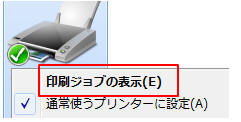
複数ファイルをドラッグして印刷ジョブへ貼り付ける!
やってみたけど、できませんでしたw
なんでですかね?会社のPCの設定かな...
あとはよく使うショートカットはウィンドウズならスタートメニューにピン止めしとくと便利です。
しょうもない小技ですが...
大技から小技まで提供お願いします!+175
-7
-
2. 匿名 2020/08/12(水) 00:57:51
>>1![OL必見!パソコンの使える便利機能]()
+120
-4
-
3. 匿名 2020/08/12(水) 00:59:04
![OL必見!パソコンの使える便利機能]()
+22
-7
-
4. 匿名 2020/08/12(水) 00:59:04
パソコン全く使えないのに今月から店長になり事務作業もしなきゃいけなくなったのでここ見て参考にさせてもらいます!
エクセルに文字入力しかできない…+309
-11
-
5. 匿名 2020/08/12(水) 00:59:22
>>1
右クリック→印刷でできるよ
その際先にアプリは起動しておくのがベター+72
-3
-
6. 匿名 2020/08/12(水) 01:00:06
一冊本読んだ方が早い+18
-37
-
7. 匿名 2020/08/12(水) 01:02:47
ALT+F4で全消しばたんきゅ~
ALT+DEL+CTRLで再起動あべしっ+5
-55
-
8. 匿名 2020/08/12(水) 01:06:34
エクセルで同じ作業を繰り返す時は「F4」+245
-4
-
9. 匿名 2020/08/12(水) 01:07:36
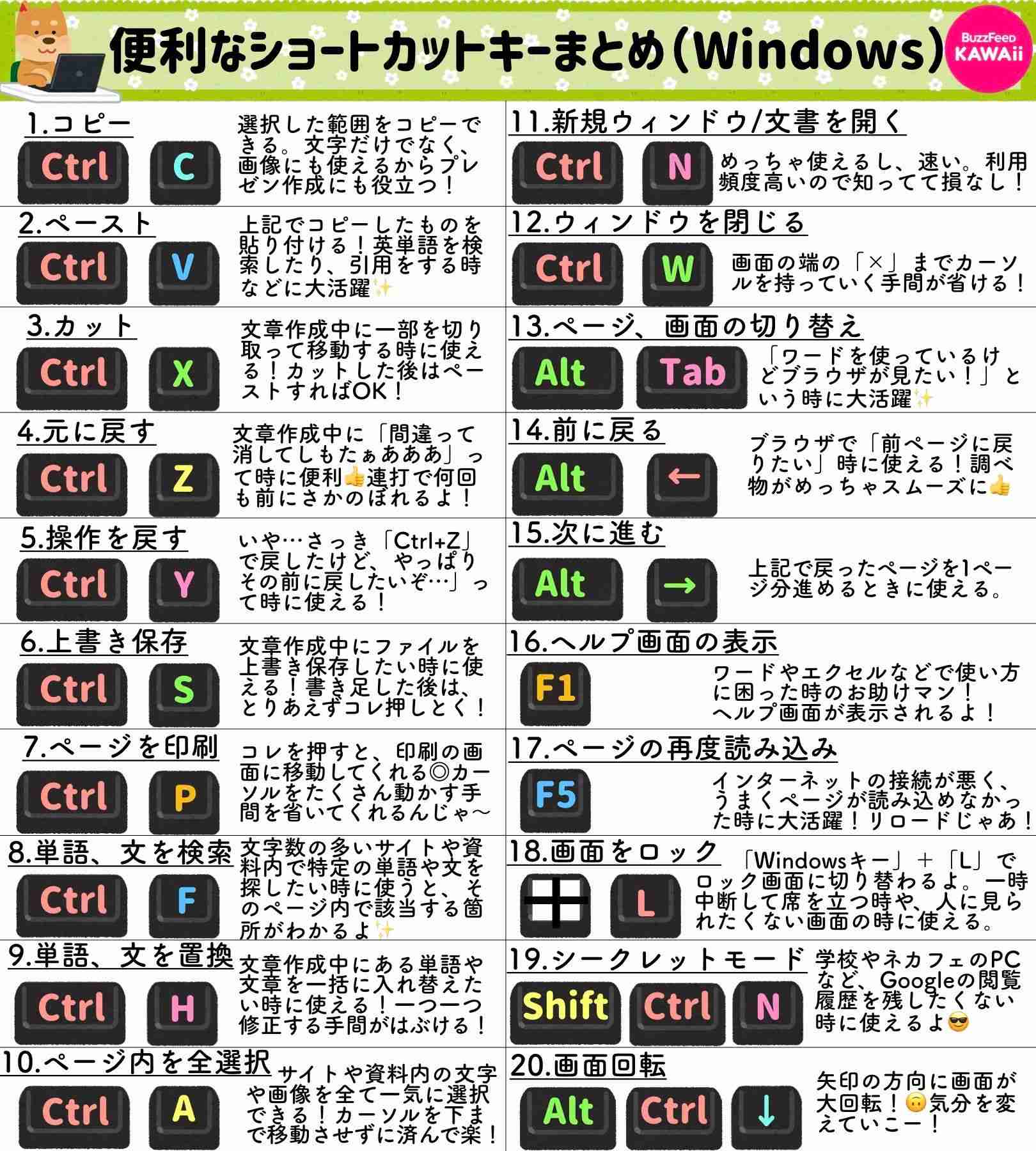
ほらよ![OL必見!パソコンの使える便利機能]()
+476
-11
-
10. 匿名 2020/08/12(水) 01:08:45
カタカナはF7+159
-4
-
11. 匿名 2020/08/12(水) 01:11:45
shiftとprintで画面のスクショできたはず。
違ったっけな?+36
-2
-
12. 匿名 2020/08/12(水) 01:12:12
>>10
F9F10で小文字大文字のアルファベット変換だったっけ?
shift+caps lockで大文字入力になる+13
-13
-
13. 匿名 2020/08/12(水) 01:12:19
エクセルの書式のコピーはハケでできる
+23
-1
-
14. 匿名 2020/08/12(水) 01:13:11
>>11
スクショはシフト押さなくても単体でできるよ
ノートパソコンならFnとかの組み合わせだと思うけど+16
-6
-
15. 匿名 2020/08/12(水) 01:13:26
ctrl + f の文字検索はよく使ってる+173
-1
-
16. 匿名 2020/08/12(水) 01:13:38
よく紙の付箋をパソコン周りにペタペタ貼ってる人いるけど、付箋機能をデスクトップに常に出しておくと便利だよ。
いつも目に付くから処理忘れ防止になる。+141
-16
-
17. 匿名 2020/08/12(水) 01:14:06
>>1
ショートカットはスタートメニューにピン止めってどうやるの?+12
-1
-
18. 匿名 2020/08/12(水) 01:15:03
>>11
画面全体ならprtsc
altと組み合わせれば画面領域のみコピー
winキーと組み合わせれば直接ピクチャへ保存
だった気がする+60
-2
-
19. 匿名 2020/08/12(水) 01:15:35
超初心者な質問させてください。
エクセルで数時を入力してそれを下にドラッグ?すると勝手に数字が1ずつ増えるのを阻止する方法ありますか?
+5
-3
-
20. 匿名 2020/08/12(水) 01:15:36
>>15
これってExcelにしか使えないのかと思ってたんだけど、ウェブでもPDFでも何でも使えるって最近知った!+60
-3
-
21. 匿名 2020/08/12(水) 01:16:57
>>15
トピズレになっちゃうけどこれスマホでできたりしないんですかね?
検索機能便利すぎて+6
-2
-
22. 匿名 2020/08/12(水) 01:17:24
>>9
え、なんかありがとう。主じゃないけどありがとう。+247
-2
-
23. 匿名 2020/08/12(水) 01:17:33
複数のWordファイルを開かずに一気に印刷することとかできませんかね?+4
-3
-
24. 匿名 2020/08/12(水) 01:17:44
>>16
あの付箋、うっかりALT+F4(画面を閉じる)を押したりWINキー+D(全画面の表示/非表示切り替え)を押したりするとあっさりと消えちゃうんだよね
どんなときももっとしっかり画面に張り付いた状態で主張しててほしい+105
-2
-
25. 匿名 2020/08/12(水) 01:17:50
>>19
ドラッグした後になんか出てくるからそこで連続しない的なのを選ぶ+18
-2
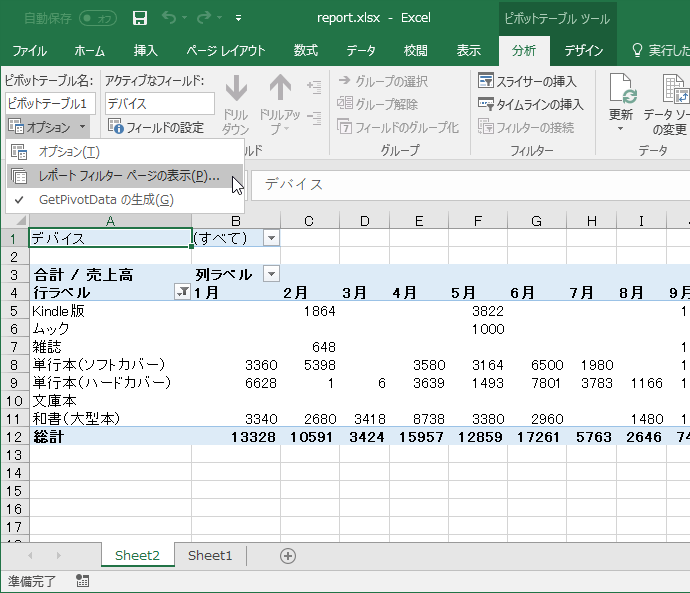
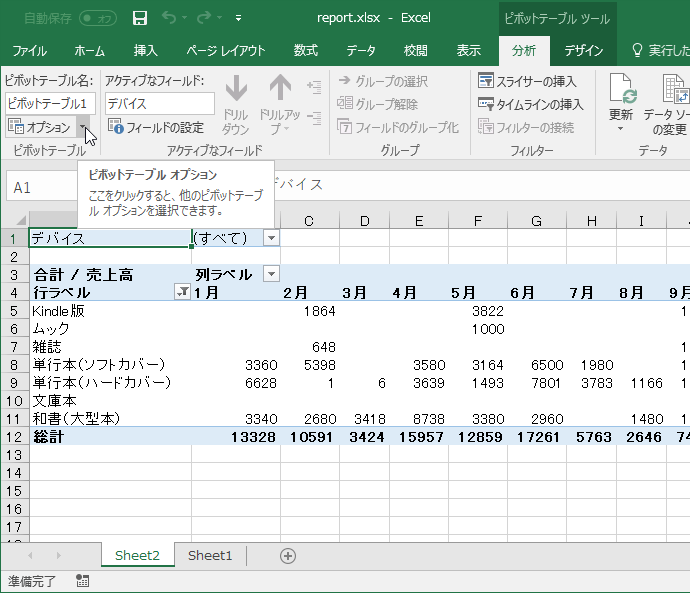
-
26. 匿名 2020/08/12(水) 01:19:10
>>21
できるよ
Safariなら真ん中のアイコンをタップしてページ検索
他のブラウザでも絶対できる+10
-0
-
27. 匿名 2020/08/12(水) 01:19:30
>>1
アクロバットリーダーしか無理かもしれませんが
印刷したいPDF選択して右クリックして印刷選べば
選択した分全部一気に印刷できますよ。
順番がたまに変わるからそこは手作業ですが。
+28
-0
-
28. 匿名 2020/08/12(水) 01:19:44
無意識にやってるから口頭で教えてと言われるとなんのキー押してたっけ?って一瞬考える+135
-2
-
29. 匿名 2020/08/12(水) 01:21:33
>>9
私これが便利だとあまり思えないんだよね、、
上司が恩着せがましく教えてくるけど、結果書類が出来上がれば良くね??っておもう+23
-49
-
30. 匿名 2020/08/12(水) 01:22:01
>>19
セルのコピーを選べば増えないでコピーされます+11
-2
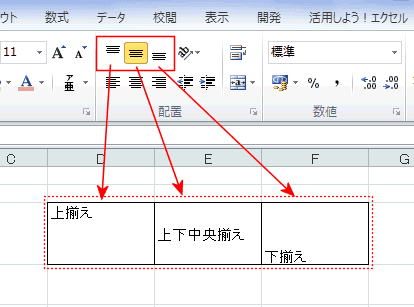
-
31. 匿名 2020/08/12(水) 01:22:53
>>29
実際ショートカットよりマウス操作の方が速いらしいよ
信じられないけど+40
-21
-
32. 匿名 2020/08/12(水) 01:24:06
>>19
ctrlキー押しながらドラッグするとコピーできるよ+16
-1
-
33. 匿名 2020/08/12(水) 01:24:18
>>26
おおお!!
今やって感動しました。
ありがとうございます!+1
-0
-
34. 匿名 2020/08/12(水) 01:24:47
>>29
辿り着くところは同じだとしても効率が全然違うと思うよ
一旦身につくと一つ一つの操作のためにマウス持ってカーソル動かして目的のボタン押してっていう繰り返しなんかやってやれなくなる+89
-1
-
35. 匿名 2020/08/12(水) 01:25:06
佐々木の “々” のみを打ちたい場合は
「おなじ」と入力して変換+192
-4
-
36. 匿名 2020/08/12(水) 01:26:08
>>21
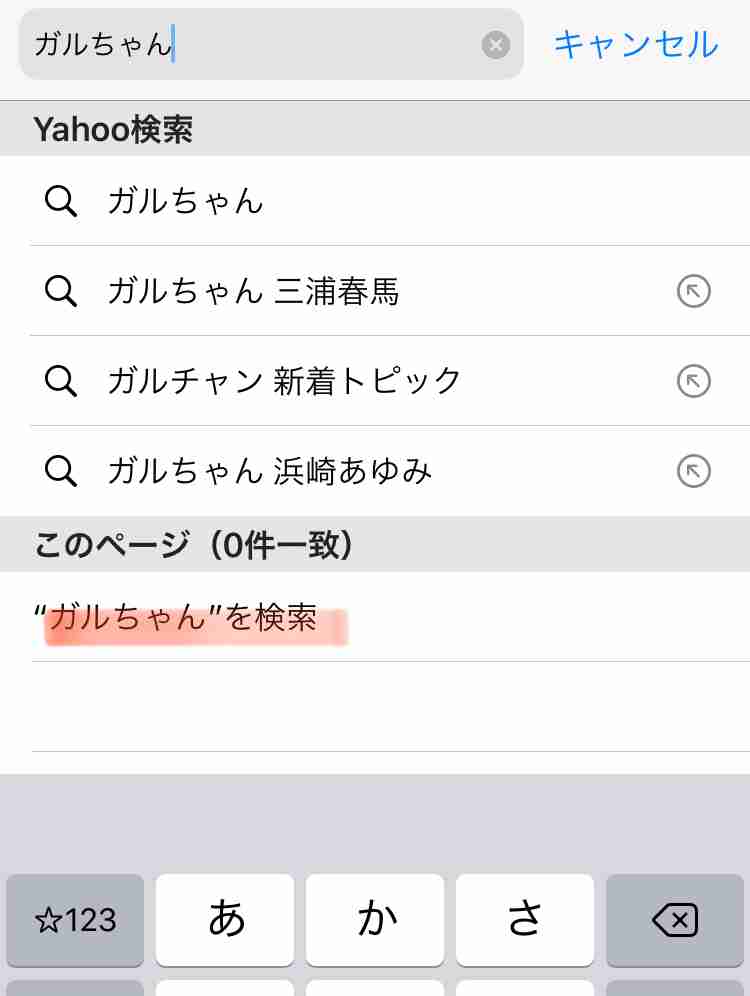
Safariで検索したいページ開いて、上の「検索/Webサイト名入力」ってとこに検索したい語を入力すれば「○○を検索」っていう選択肢が出てくるからそれをタップするといいよ![OL必見!パソコンの使える便利機能]()
+6
-11
-
37. 匿名 2020/08/12(水) 01:26:47
Wordで送付状を作ってプリントアウト→その日の日付で保存。っていうのを、よくやるんだけど
ファイル名を自動的に日付にできないのかな?
(今日なら0812みたいなの)
+7
-2
-
38. 匿名 2020/08/12(水) 01:27:15
>>35
どう でも可+22
-1
-
39. 匿名 2020/08/12(水) 01:27:56
>>31
ものによるんじゃない?
ctrl+p良く使うけど、マウス移動して選択する必要ないから早いよ+29
-1
-
40. 匿名 2020/08/12(水) 01:28:50
>>39
まぁでも実際そういう研究結果が出てるからさ
私もショートカット派だけども+3
-10
-
41. 匿名 2020/08/12(水) 01:30:14
>>40
何をするかによるよね+7
-0
-
42. 匿名 2020/08/12(水) 01:30:43
(ゃ ゅ ょ)などの文字は、(や ゆ よ)の前に L を入力すると出る。+77
-6
-
43. 匿名 2020/08/12(水) 01:31:06
>>19
コピーしたい分だけセルをドラックしておいてctrl+dでもできる
ctrl+dは、1つ上のセルをコピー のショートカット+8
-1
-
44. 匿名 2020/08/12(水) 01:31:56
Windowsキーと矢印キーで2つの画面にしたい時のショートカット
わざわざ画面のサイズ小さくしなくていいので便利です
伝わらなかったらすみません+19
-1
-
45. 匿名 2020/08/12(水) 01:32:21
>>41
ショートカット使う時は「高度の記憶喪失」状態だから速いと錯覚するんだって
私もいまだに信じられない+2
-14
-
46. 匿名 2020/08/12(水) 01:33:02
>>28
すごい分かる
手が覚えてるよね+18
-1
-
47. 匿名 2020/08/12(水) 01:33:35
>>19
ドラッグしなきゃいい+1
-6
-
48. 匿名 2020/08/12(水) 01:33:45
>>9
私はパソコン使う仕事ではないですが、とてもためになりました。
ありがとうございます+60
-1
-
49. 匿名 2020/08/12(水) 01:34:01
>>45
気になるなら計ってみれば?
繰り返しになるけど操作する内容によるとしか思わん+8
-1
-
50. 匿名 2020/08/12(水) 01:36:09
>>49
横
キーボードからマウスに持ち変えるのも面倒だよね。+35
-2
-
51. 匿名 2020/08/12(水) 01:37:37
>>42
xでも出来るよ。
私は左の小指がその近くにあるから、xで対応してる+83
-0
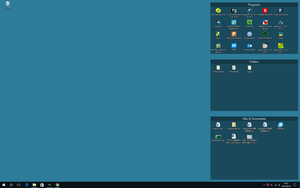
-
52. 匿名 2020/08/12(水) 01:37:49
>>9
私デスクにこれ置いてます!マスターしたいのでガン見しながらパソコン打ってる!+53
-1
-
53. 匿名 2020/08/12(水) 01:39:37
Alt + Shift + =
sum関数が入る+23
-0
-
54. 匿名 2020/08/12(水) 01:40:44
>>53
ごめん。
EXCELで、が抜けた。
+7
-0
-
55. 匿名 2020/08/12(水) 01:40:59
「置換」は便利
指定した文字列を指定した別の文字列に換えてくれる機能
例えば山本という名前で作成したが山元だった→文書の中の山本を一つ一つ山元に訂正するのは面倒ですよね?置換機能を使えば文書の中の山本全てを山元に換えてくれます。
毎年社員に配布する定型文も去年の日付を今年の日付に換えて配布したりしています。
ご存知の方多いと思いますが結構使うので。+80
-0
-
56. 匿名 2020/08/12(水) 01:41:30
エクセルで右上あたりにある印刷マークとか
ショートカット的なやつ
仕事で書式のみ貼り付けをめちゃくちゃ使うから
そこに表示させてる
私の指だとalt +7が押しやすいから
左から7番目になるように表示してる+8
-1
-
57. 匿名 2020/08/12(水) 01:42:48
>>56
間違った
右上じゃなく左上でした!+3
-0
-
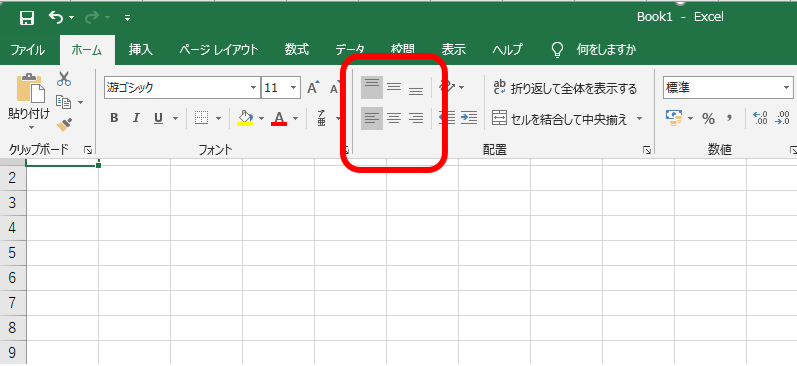
58. 匿名 2020/08/12(水) 01:44:07
>>55
今パソコンが手元にないのでざっくりとしていますが置換はホームタグの中にあります。+4
-0
-
59. 匿名 2020/08/12(水) 01:44:09
>>56
クイックアクセスツールバーのことだね
欲しい機能を右クリして追加できる+17
-1
-
60. 匿名 2020/08/12(水) 01:45:00
パソコンの外側の話ですが、
マウスを使うんだったら左に置いて、左手で
(左手用に変えちゃうと色々面倒だから、左クリックを中指で)
エンターキーが右にしかないので、
入力動作が多い作業では
カーソルを必要な動作にして、右手でエンターキー
文字を多く打つ事があったら、スペースキーは左手の親指で
今どきワザじゃないけど、意外と合理的+8
-2
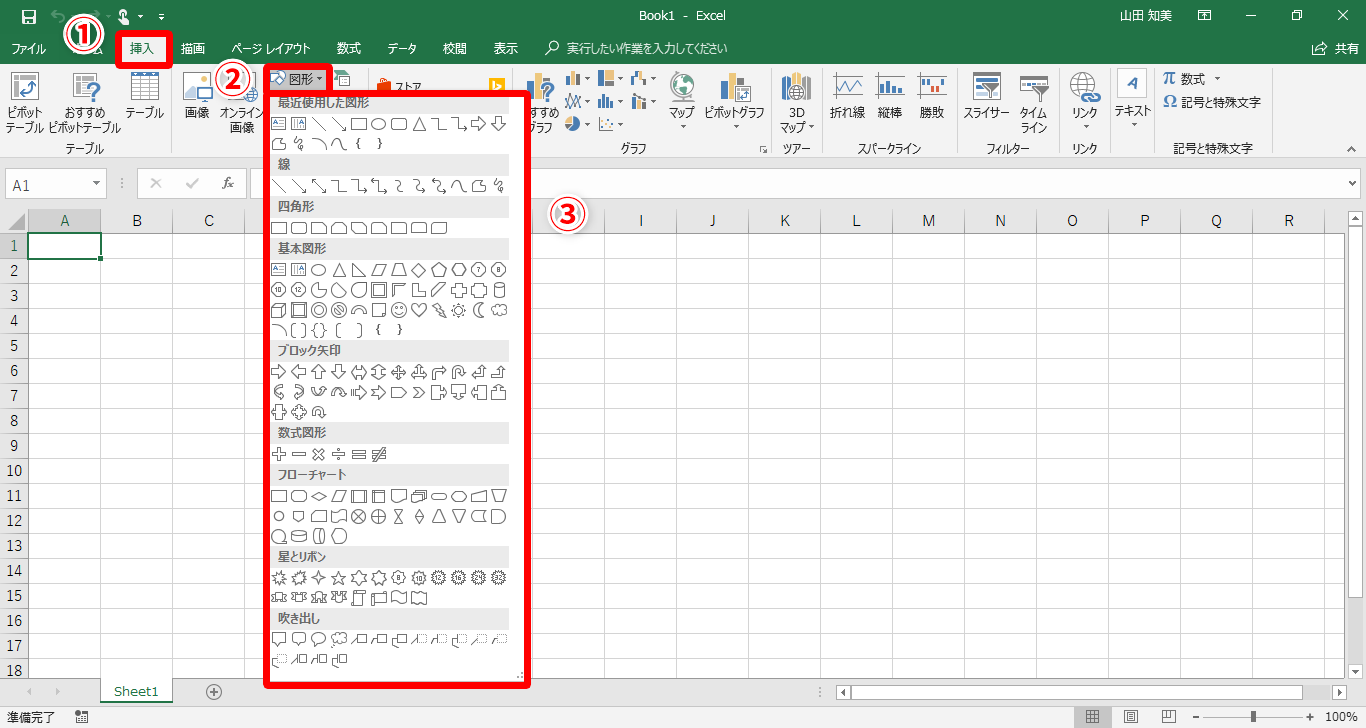
-
61. 匿名 2020/08/12(水) 01:45:14
>>58
CTRL+H でもどうぞ+20
-0
-
62. 匿名 2020/08/12(水) 01:45:45
>>59
そうそれです!
伝わった笑
ありがとうございます。+1
-1
-
63. 匿名 2020/08/12(水) 01:45:53
Shift+スペースキー → 半角スペース
全角からいちいち半角に戻さなくていいからかなり楽+64
-1
-
64. 匿名 2020/08/12(水) 01:47:26
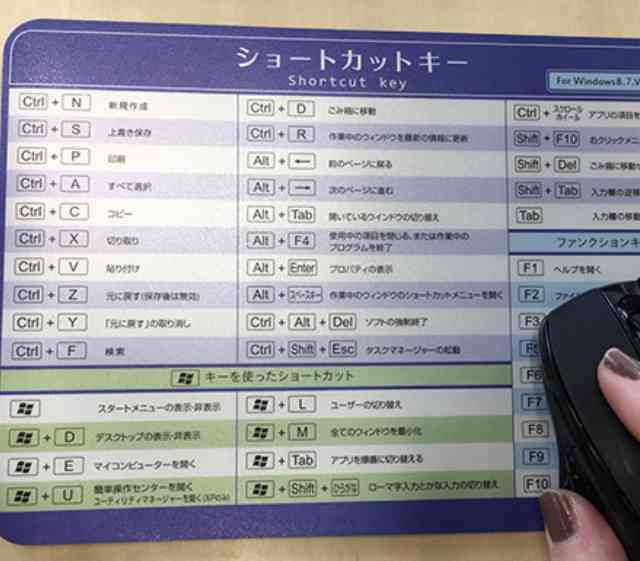
セリアのマウスパッド便利だよ〜ショートカットの基本に慣れてないうちは見てた![OL必見!パソコンの使える便利機能]()
+106
-1
-
65. 匿名 2020/08/12(水) 01:48:34
>>19
2
でドラッグすると3,4…と増えていくけど
2
2
ってもう一つ次のセルに同じ数字入力してドラッグしたら2,2…と同じ数字だけ入力されるよ+40
-0
-
66. 匿名 2020/08/12(水) 01:48:57
>>10
f8で半角+48
-0
-
67. 匿名 2020/08/12(水) 01:52:16
shiftキー、ctrキー、altキー
どれを使うか、法則ってあるの?
ショートカットキーも、OS変わるとチャラになってない?+6
-1
-
68. 匿名 2020/08/12(水) 01:52:38
>>15
すみません。
文字検索ってどいうことですか?
+6
-2
-
69. 匿名 2020/08/12(水) 01:54:12
>>16
Ctrl+ Shift+ L もしくは *+半角スペース
で箇条書きの書式設定になるよ。
Ctrl+B 太字
Ctrl+I イタリック体
付箋以外でも使えるよ〜+6
-0
-
70. 匿名 2020/08/12(水) 01:55:44
>>4
私エクセル使えない…+43
-0
-
71. 匿名 2020/08/12(水) 01:56:26
word上でも合計や平均など計算ができる。
私はwordの差込印刷機能が好きです。
全社員の大量のExcelデータから各個人に配る文書が一気に印刷できるの気持ちいい。
欲しい数字がキレイに反映されてると仕事した気分になる。+11
-4
-
72. 匿名 2020/08/12(水) 01:57:59
>>8
F4キーの繰り返し、私の中では神です。
活用しまくり。+80
-0
-
73. 匿名 2020/08/12(水) 01:58:02
>>37
Excelで作ってるよ
=today()
とセルに入力すれば今日の日付に勝手になる+18
-4
-
74. 匿名 2020/08/12(水) 01:58:43
>>16
あれ私合わなくて紙の付箋に戻りました(笑)+113
-1
-
75. 匿名 2020/08/12(水) 01:59:01
>>70
500円くらいで売ってるエクセル本見ながらひと通り触ってみるとすぐに慣れるよ!
あとは必要に応じてレベルアップすれば大丈夫!+45
-0
-
76. 匿名 2020/08/12(水) 02:00:18
>>71
わかる!
私も差し込み印刷大好き!
封筒とかラベル印刷楽しいわ〜+7
-1
-
77. 匿名 2020/08/12(水) 02:01:52
>>73
ファイル名に日付を入れるからtodayでは無理でしょ。
マクロしかないのかなぁ。+24
-1
-
78. 匿名 2020/08/12(水) 02:01:57
>>37
挿入→日付と時間(うろ覚え)→自動的に更新するにチェック
+6
-3
-
79. 匿名 2020/08/12(水) 02:02:39
>>17
タスクバーに入れた方が便利ですよ。
エクセルならエクセルのタスクバー右クリックすると、お気に入りのショートカットが選べる。
最近使った項目も表示されるから、いちいち探しに行かなくて済む
やり方はググってね。+8
-1
-
80. 匿名 2020/08/12(水) 02:04:28
>>17
たぶんスタートメニューじゃなくてエクスプローラーの間違いじゃないかな
タスクバーにあるエクスプローラーを右クリックすると
よく使うものが出てくるのでそれをピン止めしとくと
わざわざ今使ってる画面閉じてショートカットキー操作しなくてもよくなる+0
-3
-
81. 匿名 2020/08/12(水) 02:04:52
>>9
事務歴15年だけど、ショートカットはこの中の5個くらいしか使いこなせてないわ。
画像見て保存したよ、ありがとう。+102
-2
-
82. 匿名 2020/08/12(水) 02:07:45
>>78
ごめんファイル名って見逃してた
+5
-0
-
83. 匿名 2020/08/12(水) 02:07:47
>>77
ごめんなさい!
寝ぼけて読み間違えてました+7
-0
-
84. 匿名 2020/08/12(水) 02:09:38
>>15
ctrl+Hの置換もめっちゃ便利。
計算式の中まで変換してくれるから、作業効率あがる!+25
-0
-
85. 匿名 2020/08/12(水) 02:11:04
>>9
そっけない渡し方がツンデレみたいで草+108
-1
-
86. 匿名 2020/08/12(水) 02:12:25
>>74
わかります!
私の使い方が悪いのかデスクトップにしか貼り付け出来なくて、普段の作業中だとド忘れしちゃうんですよね…+9
-0
-
87. 匿名 2020/08/12(水) 02:12:53
PDFと、Excelシートを、
一枚に(裏表とか)に印刷する方法ありませんか、+0
-0
-
88. 匿名 2020/08/12(水) 02:14:59
>>86
あの付箋をもっとガッツリ付けておく良い方法あったら知りたい
常に最前面に居られたら流石に邪魔だけど、せめてデスクトップにはしっかりくっついていてくれれば…
フリーソフトでそういうのあるんだけど、会社が厳しくて勝手に入れたら怒られる+7
-0
-
89. 匿名 2020/08/12(水) 02:15:07
>>70
エクセルはやりたいことググればたくさん答え出てくるよ。
本は買わなくてもたくさん勉強できる。
頑張ってね+71
-0
-
90. 匿名 2020/08/12(水) 02:15:38
>>80
ショートカットキーじゃないや
ショートカットだった+1
-0
-
91. 匿名 2020/08/12(水) 02:16:03
>>86
常に最前面に出すやつとそうでないやつを選んで設定できたらいいよね+10
-0
-
92. 匿名 2020/08/12(水) 02:21:12
>>63
知らなかった!ありがとう!+22
-1
-
93. 匿名 2020/08/12(水) 02:31:30
>>87
EXCELをPDFで保存して、2つのPDFファイルをAcrobatで1つに結合して両面印刷。
EXCELで表面だけ印刷して、あとからPDFを印刷。
ごめん。これくらいしか思いつかない(-_-;)+1
-0
-
94. 匿名 2020/08/12(水) 02:31:45
私は大量のデータまとめをよくやるんだけど、ピボットテーブルが必要不可欠。
これと関数駆使すれば大量データも楽々!!
ピボ作った人に感謝状渡したいわ
それと、ちょっとした事でもマクロ化しちゃう。
構文なんて覚えてない、ネットでやりたいことのVBAで探せばだいたい見つかるからパクる。
便利でおすすめしたいのは開いてる全ファイルを保存するかしないか選んで一括閉じ。かなり便利です。+26
-1
-
95. 匿名 2020/08/12(水) 02:33:33
>>23
複数ワードファイルを開かないで1発印刷はvba書くしかないよ+2
-0
-
96. 匿名 2020/08/12(水) 02:33:38
>>9
今使ってるpcがWindowsなのにショートカットキー全然使えないんだけどこれは別途設定が必要なんだろうか…
普通に調べればいいか+1
-0
-
97. 匿名 2020/08/12(水) 02:35:03
>>93
Acrobatで複数ファイル結合は、AcrobatReaderだとできないかな。
AcrobatPro購入しないと。+6
-0
-
98. 匿名 2020/08/12(水) 02:37:39
>>87
Windowsのバージョンにもよるけど、これで出来る?
![Windows7、Windows10:複数ファイルを一気に印刷する方法 ‐ 教えて!HELPDESK]()
+1
-0
-
99. 匿名 2020/08/12(水) 02:37:46
>>96
F1〜F12はノートだとFnと組み合わさないといけない場合もあるけど
CTRL+Vとかも使えないとしたら何故かわからん+4
-0
-
100. 匿名 2020/08/12(水) 02:38:41
>>80
スタートメニューにもできるけど+12
-0
-
101. 匿名 2020/08/12(水) 02:39:09
>>39
ctrl + p
ctrl + s
ctrl + w
一連の流れ+2
-1
-
102. 匿名 2020/08/12(水) 02:39:50
まだ電源入れてアマプラ観るぐらしいか出来ないけどパソコン買ったから勉強したいなーって思ってる。仕事でも日常生活でも使わないし必要ではないんだけど、一般教養を身に付けたくて。私みたいな初心者中の初心者は何からしたら良いんだろ。+4
-0
-
103. 匿名 2020/08/12(水) 02:42:32
>>100
出来ても不便だからタスクバーの説明してるんじゃないかな?+1
-0
-
104. 匿名 2020/08/12(水) 02:42:51
>>102
仕事で使わないなら家計簿付けつつExcel練習してみるとか?+22
-0
-
105. 匿名 2020/08/12(水) 02:44:53
>>103
スタートメニューがエクスプローラーの間違いというのが違うのでは?と思いまして…+3
-0
-
106. 匿名 2020/08/12(水) 02:46:38
>>36
それちがうwww+11
-1
-
107. 匿名 2020/08/12(水) 02:47:27
>>102
とりあえずネットでエクセル初心者用のサイトとかあると思うから、そこでお勉強!
他の人も言ってるように家計簿作るとか。
あとカレンダー作りもなにげに計算式勉強出来て見栄えも習得出来る。
給料計算も時刻や日数計算の勉強が出来る。+8
-0
-
108. 匿名 2020/08/12(水) 02:50:17
仕事でExcelほとんど使わないからみんなが神様みたいに見える…
たまにExcel使う仕事振られた時は使い方を毎回ググっているw+13
-2
-
109. 匿名 2020/08/12(水) 02:50:36
>>102
写真を取り込んで整理してみるとか
アルバムを作ってみるとか
データやフォルダの概念の勉強になるかも+6
-0
-
110. 匿名 2020/08/12(水) 02:51:50
>>9
Excel上で
ctrl+t 選択範囲を切り取り
これも便利でよく使います+5
-2
-
111. 匿名 2020/08/12(水) 02:53:41
>>99
ありがとう…!
機種名を入れて検索してみたけど全くヒットしなかったから単純に壊れてるだけなような気もしてきたw+1
-0
-
112. 匿名 2020/08/12(水) 02:56:37
わかる方いらっしゃったら教えて下さい。
100万円の商品があり、その品代は取引先のほとんどが分割支払です。何回払いか、何月から開始かは取引先によって違います。端数が出る場合は最初の月に端数も入金されます。
例えば
A社 ¥1,000(4月~100回払い)
B社 ¥100,00(4月~10回払い)
C社 ¥30,000(4月~33回払い※4月だけ40,000)
D社 ¥50,000(5月~20回払い)
これを月ごとの表(4月から3月までの1年で1枚の用紙)にして欲しいと言われました。
4月
1,000
100,00
30,000
合計¥131,000
こんな感じ。で横に5~3月まで。
取引先によって分割が始まる月も終わる月も金額もバラバラだから一社一社入力してドラッグで金額コピーしてたんだけど
例えば4月から1,000って打ったら勝手に何回払いか計算して勝手にそれぞれの月に金額入って
ってできますか?マクロじゃないと無理でしょうか?+2
-1
-
113. 匿名 2020/08/12(水) 02:58:27
>>111
全然詳しくないんだけど、今少し調べてみたら「グループポリシーでOfficeのショートカットキーを無効にする」っていうことができるらしい
検索してみて、該当画面で何か無効にされてるものがないか見てみるといいかも
だけど単純にキーが反応してない場合もあるよね+4
-0
-
114. 匿名 2020/08/12(水) 02:59:17
ctrl と+で今日の日付だよ
エクセルだけどワードでも出来ると思う
私が1番使ってる便利ショートカット+15
-0
-
115. 匿名 2020/08/12(水) 02:59:44
Enterキー押した時、右か下か設定する方法はキーボードではできないですか?
ユーザー設定からするのが面倒なんです。+1
-0
-
116. 匿名 2020/08/12(水) 03:01:32
>>115
EnterじゃなくてTabはどうでしょうか?+0
-0
-
117. 匿名 2020/08/12(水) 03:03:12
>>105
ごめんなさい、スタートメニューから出来るって
知りませんでした+0
-0
-
118. 匿名 2020/08/12(水) 03:04:28
>>17
横だけどスタートメニューの左側「最近追加されたもの」とかその下のaからzまで並んでるプログラムを、右側のコントロールとかゲームとエンターテイメントとか書かれている四角いアイコンの方にドラッグさせればピン留めできますよー
順番も並べ替えられるし、いらないものは右クリックからピン留めをはずすで消せます!
タスクバーに並べるのも便利だけど、色々起動すると見づらくなるのでブラウザとか常に使うの以外はスタートメニューにいれてます
Windowsキー押せばすぐ出るし便利!+1
-0
-
119. 匿名 2020/08/12(水) 03:04:50
最近PCを買って、せっかくだから早く文字打ちできるよう練習しようと思って、文字打ちの練習ってどうするのがいいのでしょう、このやり方で上達した!などありましたら聞きたいです!😣
無料でゲーム感覚でキーボード打っていくようなものとかありますか?これは上達に繋がりますか?それとも適当に何かの文章を見ながら打ち込んでいく練習した方がいいのかな?+4
-1
-
120. 匿名 2020/08/12(水) 03:06:46
>>119
がるちゃんに沢山書き込むといいよ+2
-1
-
121. 匿名 2020/08/12(水) 03:07:07
>>112
リスト化して、ピボットで月ごとにするとか?
リスト化めんどくさいかもしれないけど、リストと表の一元化出来るからミスも防げる。+9
-0
-
122. 匿名 2020/08/12(水) 03:08:49
パソコン習いに行こうと焦ってたけど、みんなの書き込み見て安心したよ+9
-1
-
123. 匿名 2020/08/12(水) 03:09:11
PCに届くメールをスマホでも見れて、PCでもスマホでも送受信できるようにしたいんだけど上手くいかない…
一つのアプリ開けばそこでGmailもOutlookもiCloudのメールもまとめて見れたらいいのにと思うけど上手くいかない… どこに聞けばいいのかもわからない+4
-0
-
124. 匿名 2020/08/12(水) 03:12:10
ガル民ってわりとネットやパソコン初心者の人が多い印象だけど、詳しい人もいて凄いなぁ。。尊敬する、羨ましい
私も使いこなしたい
はじめからわからないって思ってるからなかなか頭に入らないんだよね、、+24
-1
-
125. 匿名 2020/08/12(水) 03:12:11
>>119
>>120さんも言ってるようにガルちゃんで書き込むとか、普段スマホで打ち込んでるのを出来るだけPCでやってみては?
それとか、何かの本とか文章をひたすら打ち込んでみたり。
むかーし、PC使い始めた頃にSEGAのゲームでタイピングオブザデッドというのがあって、練習かねて遊んだけど
今もそういうゲームあるのかなぁ+3
-1
-
126. 匿名 2020/08/12(水) 03:13:44
>>119
定番のインターネットでタイピング練習![インターネットでタイピング練習 イータイピング | e-typing ローマ字タイピング]() インターネットでタイピング練習 イータイピング | e-typing ローマ字タイピングwww.e-typing.ne.jp
インターネットでタイピング練習 イータイピング | e-typing ローマ字タイピングwww.e-typing.ne.jpウェブ上で無料のタイピング練習ができます。基本からじっくり学びたい方、もう一度練習し直したい方、ぜひご利用ください。楽しくタイピング練習しませんか。
+11
-0
-
127. 匿名 2020/08/12(水) 03:14:12
エクセルとワード初心者の方へ。
とりあえずエクセルとワードで家計簿や好きなアーティストの歌詞カードとか作ってみて下さい。
作っていて「これ面倒だな」と思ったことは小さなことでもメモっておいて下さい。
できあがった家計簿や歌詞カードを家族と使ってみて下さい。使いながら不便だったこともメモっておいて下さい。
メモっておいたことの9割くらいはエクセルとワードについている機能で解消されます。+25
-0
-
128. 匿名 2020/08/12(水) 03:15:48
>>122
実践あるのみ!
私学校行ってないけど、多分上級レベル。
とにかく機能を覚えまくれば上達します!+2
-0
-
129. 匿名 2020/08/12(水) 03:17:07
>>23
エクスプローラーでファイル選択して右クリックで印刷ってできなかったかな?+4
-0
-
130. 匿名 2020/08/12(水) 03:17:31
Macならちょっと教えられるが…Adobeしか使ってないし+0
-0
-
131. 匿名 2020/08/12(水) 03:22:32
>>129
フォルダ内って意味だよね?
エクスプローラーって言うよりフォルダって言った方が多分通じやすいかも。
右クリで複数印刷確かできた気がする!
私は中身しっかり確認しないと印刷進めない派だからやったことないけど+3
-3
-
132. 匿名 2020/08/12(水) 03:28:07
WindowsボタンとD
開いている画面を全部最小化してデスクトップに移れる。ひとつひとつ最小化ボタン押さなくてOK。
デスクトップにショートカット沢山貼ってるから便利+14
-0
-
133. 匿名 2020/08/12(水) 03:30:54
デスクトップにショートカット作成するときは
右クリックで「送る」→デスクトップを選択
「ショートカットを作成」だとエクスプローラにショートカットファイル作られちゃうけどこのやり方ならそれがない。+9
-0
-
134. 匿名 2020/08/12(水) 03:31:19
>>119
まず キーボード 手の配置 で調べてその通りに手を置いてその上に布をかぶせてキーボード見えないようにして練習すると良いよ。
ブラインドタッチできるように。
1時間は あ行 の練習。と決めてひたすら
あ行の言葉だけ打つ。いえ あう とかね。
あ行だけの言葉 とかで検索したらたくさん出てくるからそれを印刷して。
最初は漢字変換せず、ひたすら打つだけ。
押す指も決まってる(強制ではない)からできれば守って。
次は か行 っていう風に繰り返す。
終わったら あ行か行さ行 の3行ずつ。
これらの練習法は初心者であればあるほど効果あよ。+9
-1
-
135. 匿名 2020/08/12(水) 03:33:36
Excelのバージョン変わってコメント機能使いづらくなったよね?コメント→メモに変わったしなんかやりにくい。+6
-0
-
136. 匿名 2020/08/12(水) 03:35:05
ひとつのファイルを複数にんで使うことが多いからファイルの共有とか、修正履歴(校閲機能)がとっても便利。+3
-0
-
137. 匿名 2020/08/12(水) 03:37:04
Excelの別シートを一気に印刷したいときは、ctrl押しながら各シートのタブ部分を選択して印刷実行。+6
-0
-
138. 匿名 2020/08/12(水) 03:39:31
テンキーの入力は半角入力固定の設定にしてる!+5
-1
-
139. 匿名 2020/08/12(水) 03:43:57
>>121
自己レス
説明がざっくりすぎてごめん
アウトプットイメージ貼っておきます。
ついでに引用サイトも貼っておきます
![Excel 2016:ピボットテーブルのレポートフィルターページを表示するには]() Excel 2016:ピボットテーブルのレポートフィルターページを表示するにはwww.wanichan.com
Excel 2016:ピボットテーブルのレポートフィルターページを表示するにはwww.wanichan.comレポートフィルターエリアに配置したフィールドは、項目ごとにワークシートを分けて表示できます。ピボットテーブルワークシートのA1セルを選択して[分析]タブの[ピボットテーブル]グループの[オプション]の▼をクリックして、[レポートフィルターページの表示...
![OL必見!パソコンの使える便利機能]()
+5
-1
-
140. 匿名 2020/08/12(水) 03:51:23
ctrl + D が好き。
エクセルで上のセルの内容をコピーできるやつ。
何気にめっちゃ使う+13
-0
-
141. 匿名 2020/08/12(水) 03:51:57
Quicklaunchっていうショートカット集みたいの、かなり便利です
ソフト関係なくショートカットをたくさんピン留め出来る。エクセルでもフォルダでもネットでも。
小さいアイコンがタスクバーにちょこっと表示されるだけだから邪魔にならないし、オススメです!+1
-0
-
142. 匿名 2020/08/12(水) 04:02:48
なんか懐かしいわw+1
-1
-
143. 匿名 2020/08/12(水) 04:28:41
>>81
私も五個くらいだわ
ctrl+c コピー
ctrl+v 貼り付け
ctrl+z なんだっけ?
Alt+Tab 画面を2個以上開いてる時便利!ガルちゃん開いててもサッと切り替えられるよ!
ctrl+f ページ内検索+5
-2
-
144. 匿名 2020/08/12(水) 04:50:56
>>22
Windowsの場合、色々ファイルを開いていてもWindowsボタン+Dでデスクトップ画面にもできるよ。
地味によく使うショートカット+12
-1
-
145. 匿名 2020/08/12(水) 04:51:01
>>94
最近覚えたのですが、ピポッドテーブルってほんと便利ですよね!!!
Excelは機能を知ってるか知らないかで、全然効率が変わりますよね。
ところで、マクロ化ってどういうことですか?
マクロを有効にする、とかよく分からず触ってます…+6
-0
-
146. 匿名 2020/08/12(水) 05:40:25
そもそも主って何の知恵もないバカで、蔑むことによって知識をえたいずる賢いやつって印象+1
-12
-
147. 匿名 2020/08/12(水) 05:57:28
>>31
プラスついてるし信じそうになったけど
よく考えてみたらそれはない。+30
-0
-
148. 匿名 2020/08/12(水) 05:57:33
>>9
すげえ!知らないのいっばいある、ありがとう!
+13
-0
-
149. 匿名 2020/08/12(水) 05:58:14
>>16
何年前のやり方してんの?
やばいよ。
なんでリマインダーとかGoogleカレンダーとか使わないの?
+6
-20
-
150. 匿名 2020/08/12(水) 06:05:17
相変わらずWiMAXのpcアクセスを弾いてるな
アク禁して苦労するのは一般の利用者で
悪意ある輩にはまったく意味のない規制だと
いつになったら理解出来るのだろうか+0
-0
-
151. 匿名 2020/08/12(水) 06:08:22
教えてもらってもいいですか?エクセルで元々ある表に文字を入力する時、真ん中からしか入力できなくて(セルがなんたらかんたら言ってた気がする)どうしたら左上から入力できるのでしょうか?説明も上手く出来ずですいません。+0
-0
-
152. 匿名 2020/08/12(水) 06:14:10
>>151
表の真ん中の方のセルが選択されるということ?
それともセル内でカーソルが左上に来てしまうということ?+0
-0
-
153. 匿名 2020/08/12(水) 06:17:43
>>16
2つディスプレイ使っていろんなページ開きながら仕事してるからデスクトップが常に目に入らなくて、結局紙の付箋でペタペタしてた+30
-1
-
154. 匿名 2020/08/12(水) 06:19:30
>>11
それ印刷+2
-0
-
155. 匿名 2020/08/12(水) 06:27:42
>>20
まぢか💦
てかすごい驚いてるんだけど、ガチでPC初心者っぽい人がちらほらいないこのトピ?
これまでネット接続はスマホからばっかりだったの?
そうゆう人ってさ、遅くとも2007年頃までネットに触れたことないってことだよね?
Windows 95 の発売によって先進諸国では90年代半ばにはPC普及率は相当行ってたはずなのに、なんでガル民は2020年にもなってこんな初心者ばかりなの?
前世紀にタイムスリップしてきた気分…😓+2
-49
-
156. 匿名 2020/08/12(水) 06:31:26
>>35
のま でも出る+12
-0
-
157. 匿名 2020/08/12(水) 06:44:04
F2よく使ってます。
文字を修正したい時、文字のお皿をダブルクリックしなくても、修正したい文字のセルにカーソル合わせたらF2 押せば修正できます+8
-0
-
158. 匿名 2020/08/12(水) 06:56:36
>>1
AcrobatProなら、結合したいPDFをctrl+Aで全選択→ファイルを単一のPDFに結合を選択したら出来ます!+1
-0
-
159. 匿名 2020/08/12(水) 06:58:23
Excelで同じ書式のシートを複数作って、その全部のシートの同じセルの箇所を消したりコピーしたり張り付けたりするんだけど、シート一枚づつしかできない?一気にやる方法ないかな?+0
-0
-
160. 匿名 2020/08/12(水) 07:00:33
>>155
どうでもよくない?
ずっと接客だったけど、最近仕事でPC使い出したとか理由は色々あるでしょ。
あなたの想像力が足りない事にびっくりだよ。
+33
-0
-
161. 匿名 2020/08/12(水) 07:01:25
>>159
グループ機能でできないかな?+2
-0
-
162. 匿名 2020/08/12(水) 07:03:02
>>9
私の会社のHPのパソコン。
F5じゃ再読み込みしない!!
F5+ctrl押したら読み込む+0
-1
-
163. 匿名 2020/08/12(水) 07:04:38
>>68
読み方わからない文字をマウスで手書きして出すやつの事かな。
+0
-14
-
164. 匿名 2020/08/12(水) 07:05:47
>>161
ありがとう!会社着いたらやってみます!+0
-0
-
165. 匿名 2020/08/12(水) 07:06:49
画面印刷ってどうやるの?+0
-0
-
166. 匿名 2020/08/12(水) 07:16:01
>>11
スクショはsmipping toolsのほうが便利だよ。windows10のひとはソフト入ってるはず
+12
-1
-
167. 匿名 2020/08/12(水) 07:17:14
>>19
念じなさい+0
-2
-
168. 匿名 2020/08/12(水) 07:20:22
>>68
ページ内(または今開いているエクスプローラ内)で「見つけ出したいワード」をピッキングできる機能のこと。+12
-0
-
169. 匿名 2020/08/12(水) 07:21:05
>>89
横です
私も会社でなんでもかんでもググってます!が、たまーに変な広告(エロとか)が出てくるページとかあって、周りに見られたらどうしようと思って慌てて消す。内容はちゃんとしたこと書いてあったっぽいのになーと思いながら違うサイトを探します…。+3
-1
-
170. 匿名 2020/08/12(水) 07:27:00
>>151
ホームタグの書式だか段落だかのところに、左上寄せのアイコンがあると思うよ。+4
-1
-
171. 匿名 2020/08/12(水) 07:29:17
>>169
あなたが会社のパソコンでエロ動画ばっか見てるんだろうなってことは容易に推測できるw
ウェブページの広告って、使用者に合わせて最適化されるんですよ+0
-26
-
172. 匿名 2020/08/12(水) 07:29:41
>>169
広告に目が行っちゃうのはまだネットに慣れていないからだね。慣れると完全に無視できる。広告だしてる奴ら所詮バカだから。+6
-0
-
173. 匿名 2020/08/12(水) 07:34:38
>>1
AcrobatPro入れてないとダメなんだよね?
仕方ないから複数枚送ってる+2
-1
-
174. 匿名 2020/08/12(水) 07:37:33
>>16
そういうことじゃないんだよねー
パソコン画面の外にあるからこそ嫌でも目に入る、ってのが重要なのよ+118
-1
-
175. 匿名 2020/08/12(水) 07:42:17
>>17
タスクバーと勘違いしてた
スタートメニューって手もあるんだね
私はタスクバーによく使うExcelやスクショを入れてるけど、右クリックとかなくそのままドラッグドロップしてた+0
-0
-
176. 匿名 2020/08/12(水) 07:43:13
>>9
ありがとう😃
義務教育で習ってる若い子達良いよね、おばちゃん達は必要な仕事に就くときにお金出して習いに行ったけど、ショートカットはそんなに出番無いって教えてくれなかったよ😢+9
-4
-
177. 匿名 2020/08/12(水) 07:44:42
>>8
F4意外と知られてないイメージ
一度覚えると本当に便利
+57
-0
-
178. 匿名 2020/08/12(水) 07:45:18
>>160
そうですよね
想像力の欠如が、短絡的な発想と行動につながる
結果、世界が狭くなるし、自身も生きづらい
みのるほどこうべを垂れる稲穂かな
どんな道でも、中途半端な人がいちばん粋がる+11
-1
-
179. 匿名 2020/08/12(水) 07:45:42
>>29
ショートカットの方が断然早いよ。マウスでチコチコやってる人見ると、遅い❗って思っちゃう。
マウスだと手をマウスに移動するけど、ショートカットは手の移動がない分、ムダな動作が省ける。+19
-0
-
180. 匿名 2020/08/12(水) 07:48:11
>>9
いまだにこの表に載ってるレベルのショートキーしか使えない。もっとあるよね。+8
-0
-
181. 匿名 2020/08/12(水) 07:49:11
>>50
マウスでカーソル合わせる細かい作業面倒
滑るし
キーボードでガシガシ進めたい派です+3
-0
-
182. 匿名 2020/08/12(水) 07:49:18
エクセルでセルの幅変えて保存しても閉じて開いたら元の大きさに戻ってるのはなんで(;ω;)?+0
-0
-
183. 匿名 2020/08/12(水) 07:49:40
>>145
マクロって、自動化のことです。
例えば、毎回同じ場所をコピー、同じ場所に貼り付け、という作業だったら、マクロの記録という機能でその作業を記録すれば、次からはボタン一つで同じ作業をしてくれます。
詳しくはマクロ、またはVBAで調べてみてください。
難しいものもたくさんで出来ますが、簡単に出来るものもあるので、初心者用探してやってみて下さい
作業効率が格段にあがりますよー!+11
-0
-
184. 匿名 2020/08/12(水) 07:56:50
インサートキーを無効にしたいんだけど、その方法調べると内部設定?をいじるから詳しくない人はやらない方が無難ってなってて試そうかどうか迷ってる。インサートキーいらない…+1
-0
-
185. 匿名 2020/08/12(水) 07:58:56
>>166
snippingね笑
これ、本当に便利だよね。欲しい部分だけ切り取れるし。マニュアル作りには欠かせない!
最近は後続の「切り取り&スケッチ」の方が主流なのかな?こちらはコピーしたものがいちいちウィンドウで残っていて、消す一手間が面倒なんだよね。snippingtoolの次をコピーしたら前のは消える方式が楽だった。+7
-1
-
186. 匿名 2020/08/12(水) 08:01:00
>>160
同意。
それに、最近の若い子はスマホ世代だからPC全くわからない子も増えてきてるよね。
博識ドヤッたつもりがジェネレーションギャップ晒しちゃってるよねw
+26
-0
-
187. 匿名 2020/08/12(水) 08:02:01
>>176
出番あるよ+1
-1
-
188. 匿名 2020/08/12(水) 08:03:21
>>159
シートタブを右クリック
全シート指定+3
-0
-
189. 匿名 2020/08/12(水) 08:04:07
>>152
セル内で左上からしたいのに、真ん中からしか入力できない状態です…うまく説明できなくてすいません。+0
-0
-
190. 匿名 2020/08/12(水) 08:04:26
>>63
知らなかった!!!めっちゃ使える!
ありがとう🤣+5
-0
-
191. 匿名 2020/08/12(水) 08:05:00
>>10
【ガルちゃん】
[F6] がるちゃん
[F7] ガルチャン
[F8] ガルチャン
[F9] garuchan(もう一度F9でGARUCHAN 押す度変換)
[F10] garuchan(もう一度F10でGARUCHAN 押す度変換)
同じWinでもバージョンや機種によって初期設定でロックかかってるので、その時は「Fn」と使いたいFキー、もしくは「Fn+ESC」でロック解除
だったかな??違ってたらごめん!
Caps lockの使い方もよく分からない+35
-0
-
192. 匿名 2020/08/12(水) 08:05:17
>>162
同じくHPですがF5で出来ます
機種によるんですね。+1
-0
-
193. 匿名 2020/08/12(水) 08:07:01
>>170
そうなんですね、今日は仕事でパソコン使わないけど、盆明けに使う時にやってみます。ありがとうございます。+0
-0
-
194. 匿名 2020/08/12(水) 08:08:53
>>171
そうとも限らないよ。
私もそうだけど、家でもだけど会社でエロサイトなんて見る訳ない
なのに勝手に出てきちゃうんだよ。
+17
-0
-
195. 匿名 2020/08/12(水) 08:29:06
>>149
その日する事をひとつひとつ付箋に書いてデスクトップに貼りつけて、終わったら削除。新しいタスクができたらまた追加。緊急度によって色分けしてます。便利に使ってますが、古いとは知らなかったです。他にいい方法あったら知りたいです。+7
-0
-
196. 匿名 2020/08/12(水) 08:31:32
>>166
Snipping tool
これタスクバー常連!
職場変わる度に連れてく嫁入り道具だわw
マニュアル作成とかでプルダウンを開いたままの状態を画面コピーしたい時はSnipping toolを起動(この時にプルダウンが閉じる)→「Esc」→プルダウン開く→「Ctrl」+「PrintScreen」で出来る。
右クリックメニューを開いたままでも同じように出来るので助かる!+5
-0
-
197. 匿名 2020/08/12(水) 08:34:13
>>21
わかる!
Chromeならメニュー→ページ内検索+3
-0
-
198. 匿名 2020/08/12(水) 08:40:05
>>196
けど、これ使う時、文字入力の「あ」とかが出ちゃって邪魔されない??
+1
-0
-
199. 匿名 2020/08/12(水) 08:43:44
既出かもですが、、
私は金額を扱ったりセル内に数式を入れてることが多いので、
それらをコピー([Ctrl]&[C])したあとに数式や値を貼り付けるときに役立つのが
数式の貼り付け→ [Alt] [E] [S] [F] [Enter] と順番にキーを押す。
値の貼り付け→ [Alt] [E] [S] [V] [Enter] と順番にキーを押す。
普通に貼り付け([Ctrl]&[v])すると罫線や書式などを意図せず変えてしまい、手直しが発生することもあったので覚えておくと楽ちん便利です^^
その他の形式もコピー後、 [Alt] [E] [S] 押せば選べるので便利です!+4
-0
-
200. 匿名 2020/08/12(水) 08:54:39
>>191
いまのパソコン、この変換が全部使えなくてなんでかなーと思ってた。
ロックかかってるのかな?
解除やってみる。ありがとう
+3
-0
-
201. 匿名 2020/08/12(水) 08:55:00
>>9
こんなにたくさんあったんだ!!
私も、このcnt系よく使うんだけどマウス使わずこればっかりやってると左手がつってくる。小指の負担が半端ない(笑)+3
-0
-
202. 匿名 2020/08/12(水) 08:55:58
>>16
そうは知ってても紙の付箋貼る派。
いろいろ開いてるからデスクトップの付箋は見えないことが多いし、あとこれ私だけかもしれないけど作業が終わった後に1つずつ消していった方が、ちょっとした達成感を感じて好きだから。+73
-0
-
203. 匿名 2020/08/12(水) 08:58:12
>>116
やっぱりTabに慣れるしかないですか。
下はEnterキー、横はTabで練習してるけど難しいです。
キー操作でEnterキーの方向変えられる方法ってないですよね?+1
-0
-
204. 匿名 2020/08/12(水) 08:59:36
>>155
人の知識をどうこういう前にその残念な日本語をどうにかした方がいいよ。みっともない。
パソコンスキルが低いよりも、いい年してまともな日本語を書けない方がよほど恥ずかしいよ。+27
-0
-
205. 匿名 2020/08/12(水) 09:02:50
>>183
ありがとうございます!!
調べてやってみます!
習得できるように頑張ります✨+2
-0
-
206. 匿名 2020/08/12(水) 09:03:16
タクスバーでマウスを右クリックするとスクショとかの機能が使える+0
-2
-
207. 匿名 2020/08/12(水) 09:06:20
Winなら
「win + D」 → デスクトップ画面になる、もう一度押すと戻る
「Win + L」 → 画面ロック(Winキーが無いキーボードは「Ctrl + Alt + Del」で代用可)
離席する時や部外に声かけられた時に便利
「Win + 矢印キー」 → 画面の右半分に表示など矢印の方向で変えられる
複数の画面を使う時に便利(win10で効かない時は設定を変えればok)
「Win + Tab」 → 起動中の画面の切り替え(Alt + Tab でも可能)
普通にマウスで変えるのと大差ないけど、目線を変えたり探す手間が無いのでストレス軽減になる+4
-1
-
208. 匿名 2020/08/12(水) 09:06:22
>>149
用途が違う。
前以てわかってる業務やアポはカレンダーに入れてるけど、朝会社についてその日やることを書き出すのにカレンダーは不便だわ。一件ずつにする意味ないし。
付箋でベタうちした方が早いし、必要なこと書き込める。
わたしは書き出さなきゃ覚えていられない業務は紙派。+9
-0
-
209. 匿名 2020/08/12(水) 09:07:18
>>24
画面に紙のフセン貼っておかないと、PCのフセンの存在自体忘れるし、終わった項目いちいち消すの面倒。
常に前面にいられると邪魔だし。
いらなくなったらペッて剥がして捨てるが1番忘れないし効率いい。
+19
-1
-
210. 匿名 2020/08/12(水) 09:07:34
>>204
本当だね。
読む気もなくなるわ。
「そういう」を「そうゆう」って打ってる時点で、その文章能力で偉そうに語るなって思うわ。+16
-0
-
211. 匿名 2020/08/12(水) 09:08:52
自作ショートカット
よく使うファイルを右クリック → プロパティ → ショートカットタブ → ショートカットキー欄で「Ctrlキー+Altキー+任意のキー」で設定すれば次回からショートカットキーで起動出来る。
毎日開く部内Excelファイルでデスクトップに貼る訳にいかないものとか凄く助かる(・▽・)+3
-0
-
212. 匿名 2020/08/12(水) 09:19:16
>>129
>>131
ありがとうございます試してみます!+0
-0
-
213. 匿名 2020/08/12(水) 09:20:28
>>171
閲覧履歴によるターゲティングを言ってるならそれは違う。
つらつら書こうとしたけど良い記事あった。![あなたがネットでエロ広告を見るのは、あなたがエロいからではない]() あなたがネットでエロ広告を見るのは、あなたがエロいからではないyoukoseki.com
あなたがネットでエロ広告を見るのは、あなたがエロいからではないyoukoseki.comあなたがネットでエロ広告を見るのは、あなたがエロいからではないyoukoseki.comあなたがネットでエロ広告を見るのは、あなたがエロいからではない「ネットのエロ広告がひどい」というようなことを言うと、「ネットの広告はターゲティングされてるんですよ。エロ広告...
+7
-0
-
214. 匿名 2020/08/12(水) 09:32:04
>>106
ページ内検索だから合ってると思うよ
web検索してると間違えてない?+3
-1
-
215. 匿名 2020/08/12(水) 09:33:18
>>9
ありがてぇありがてぇ+16
-0
-
216. 匿名 2020/08/12(水) 09:39:57
>>204
もしかして有名な山下おばさんかなと思った。
Windows95とか例えが古いのと、人を見下した言い方とか。
違うとしても同レベル。+2
-0
-
217. 匿名 2020/08/12(水) 09:40:55
>>132
知らなかった!いつもタスクバーの一番右端をクリックしてデスクトップに戻ってたんだけど、マウスをかなり移動させなきゃならなかったからショートカットの方が便利かも。明日から仕事だから早速やってみよ〜+8
-0
-
218. 匿名 2020/08/12(水) 09:47:05
>>16
ねえ、あれ、たまにWindowsの更新で画面から消えない!?
一覧からまた開いていけばいいのかもだけど、更新後にあれが画面から全部消えてて愕然とした。
タスク管理あれでやっちゃってるから。。本当はトレロとか使ったほうが良いんだよねきっと。。+0
-0
-
219. 匿名 2020/08/12(水) 09:47:44
>>198
それ設定で非表示にできるよ
IMEのプロパティかどっかにオンオフ項目があったと思う+2
-0
-
220. 匿名 2020/08/12(水) 09:50:54
>>182
テーブルやピボットテーブルではありませんか?+1
-0
-
221. 匿名 2020/08/12(水) 09:51:02
>>155
「まぢか」でタイムスリップした気分になった+28
-0
-
222. 匿名 2020/08/12(水) 09:51:08
>>199
値貼り付けや書式、数式の貼り付けをマクロで登録、ショートカットキー作るとめちゃくちゃ楽ですよ!
マクロと言っても簡単なレベルなので、マクロの登録で出来ます。
私は行列入れ替えの値貼り付けをよく使うので登録していてめっちゃ助かってます+2
-0
-
223. 匿名 2020/08/12(水) 09:58:12
Excel入力の時の F2
+1
-0
-
224. 匿名 2020/08/12(水) 10:05:28
>>9
マウス使うの面倒だからほとんど使ってるわ
慣れると楽だよね+3
-0
-
225. 匿名 2020/08/12(水) 10:07:41
やっぱりショートカットキーでしょう
一番使うのはalt+tubでウィンドウ切り替え
あとこないだ知って感動したのは
shift+Windows+Sで好きな形にスクリーンショット+6
-1
-
226. 匿名 2020/08/12(水) 10:11:03
マクロがほんと好き。頑張って組み立てて、表の最初の方に一個数字入れただけでドバッと表が埋まる快感。+16
-0
-
227. 匿名 2020/08/12(水) 10:19:56
>>223
エクスプローラでファイル名変更するときのF2+3
-0
-
228. 匿名 2020/08/12(水) 10:20:06
shift+「7」でアポストロフィ
That's とかにある点みたいなやつ
数字の前にこれ付けると0も表示出来る
+5
-0
-
229. 匿名 2020/08/12(水) 10:21:06
Ctrlを押しながらリンクをクリックすると新しいタブで開く
Shiftを押しながらリンクをクリックすると新しいウィンドウで開く
+3
-0
-
230. 匿名 2020/08/12(水) 10:21:31
>>95
VBA! ハードル高そうですね…諦めます…+0
-0
-
231. 匿名 2020/08/12(水) 10:36:29
フォルダ内のファイル名をコピーしてくる時は
ファイルを選択してShiftを押しながら右クリック「パスとしてコピー」+1
-0
-
232. 匿名 2020/08/12(水) 10:39:21
>>9
2つのファイルを同時に見たいときは
自力で調整せずに
Windowsキーと矢印→←使えばok
一発ですごい均等に表示される+15
-0
-
233. 匿名 2020/08/12(水) 10:41:53
>>218
保存はされてるはずだよ?+1
-0
-
234. 匿名 2020/08/12(水) 10:43:38
>>9
ctrl + Dもおすすめ。
エクセルで一つ上の行をコピーしたいときに使える。
何行か続けてコピーしたいときは
コピーしたいセルと空白セルを一緒に選択すればマウス使わずに一気にできる
+8
-0
-
235. 匿名 2020/08/12(水) 10:44:51
>>16
デスクトップにソフト以外貼り付けちゃいけないからできないやー
+1
-0
-
236. 匿名 2020/08/12(水) 10:47:54
>>4
ワードは使えなくても仕事できるけど、エクセルは使えると全然仕事の能率が変わるよ。
特にマクロ、ピポットテーブル
慣れだから是非トライしてみて。
関数は無理に覚えなくても、ネットを参考にしながらで全然OK。
+9
-0
-
237. 匿名 2020/08/12(水) 10:52:48
ctrlFで文字を拾って一斉変換する
置換も便利だよ〜+0
-0
-
238. 匿名 2020/08/12(水) 10:55:49
>>87
まずWORDを立ち上げWORDの「開く」でPDFファイルを開いて、EXCELファイルのデータをコピーして同じWORDに貼り付ける。2ページになる様に調整したら出来るかも。+4
-0
-
239. 匿名 2020/08/12(水) 11:02:37
>>104
>>107
>>109
アドバイスありがとうございます!
家計簿にカレンダーに写真の整理。どれもやってみます。
パソコンは何でもできるんだろうけど、何がしたいのか漠然としすぎていたので助かります。
このご時世に加えて病気療養中なので時間だけはあるので、色々やってみますね。
あ、マウスを持ってないので買ってこようかな。
まずはExcel、初心者で検索してみます(。・ω・。)ゞ
+5
-0
-
240. 匿名 2020/08/12(水) 11:04:48
>>200
Win10やDELLなど一部は初期設定でFキーの一部がロックされてるみたいです。
”Fキー 使えない ”が検索ワードの上位にあって、そんな記述がありました。
設定からの手順もあったので是非っ+3
-0
-
241. 匿名 2020/08/12(水) 11:12:22
>>214
やってみた!ちゃんと文字検索できたから合ってると思うよ!+3
-0
-
242. 匿名 2020/08/12(水) 11:14:23
>>222さん
なるほどです!ありがとうございます!調べて早速やってみます(*^^*)+0
-0
-
243. 匿名 2020/08/12(水) 11:21:01
>>196
これどこにあるの?+1
-0
-
244. 匿名 2020/08/12(水) 11:21:41
>>28
わかるー
お局に教える時困る(笑)
+1
-3
-
245. 匿名 2020/08/12(水) 11:23:41
マクロ覚えたくていくつかサイト見たところ、まず基本を分かってないと理解できない感じがしました。本当の初心者にもわかりやすいサイト知ってる方いらっしゃったら教えてください。+1
-0
-
246. 匿名 2020/08/12(水) 11:26:58
>>243
横だけどWindowsアクセサリの中にあると思います。
もし入っていない場合はネットでインストールできたはず。+4
-0
-
247. 匿名 2020/08/12(水) 11:32:24
>>246
ありました!ありがとうございます+2
-1
-
248. 匿名 2020/08/12(水) 11:50:03
フォルダの名前を変更する時は「F2」
そのまま続けて変更する時は「tabキー」+0
-0
-
249. 匿名 2020/08/12(水) 12:09:12
>>60
Excel用キーボードみたいなの買ったらエンターキーが左右真ん中にあった
tabもテンキーの所にもあるし何気に便利+0
-0
-
250. 匿名 2020/08/12(水) 12:20:49
>>225
スクリーンショット早速やってみて感動しました!ありがとう!+2
-0
-
251. 匿名 2020/08/12(水) 12:23:29
>>9
結構使ってるけど、数年だけやってたPGの仕事の時は本当これほとんど日常的に使ってたな。
使わなくなると忘れちゃうんだよね。+2
-0
-
252. 匿名 2020/08/12(水) 12:37:26
>>9
よかった。全部知ってた。+5
-1
-
253. 匿名 2020/08/12(水) 12:40:38
>>196
私がスペル間違えましたけどw
「好きな箇所だけ切り取れる」っていうのが本当に神過ぎて。
メールとかで「ここ」とかって指示しやすい。
+2
-0
-
254. 匿名 2020/08/12(水) 12:41:14
>>36
なんでマイナス?これめっちゃ便利だよね!+4
-0
-
255. 匿名 2020/08/12(水) 12:49:17
>>249
テンキー、ある方がいいですね。
数字、探しちゃいます。
ついでにtabも探してます。+0
-0
-
256. 匿名 2020/08/12(水) 12:49:43
めっちゃ勉強になるこのトピ。
お盆休み明けたら早速やってみよーっと!+4
-0
-
257. 匿名 2020/08/12(水) 12:55:47
主だよ!
なんだか賑わってて嬉しい!!
片っ端から帰りの電車で読ませてもらいます!+20
-0
-
258. 匿名 2020/08/12(水) 13:00:52
>>31
右クリック・選択してクリック
よりは、ワンアクションで済むからね
でも、
え~っと、shift?ctrl?してると遅い
+2
-0
-
259. 匿名 2020/08/12(水) 13:01:26
個人的に使うものは
F12 キー エクセルなどの名前をつけて保存
ファンクションキーは便利なのでF1から12の覚えておくと便利で感動します
F2 セルなどの編集モードになる
ctrl + A ファイルやセルの全選択
ctrl + pageup または pagedown 複数シートある場合の移動。ノートPCだとファンクションキー押さなきゃかも
ctrl + home セルのA1やデータ先頭へ行く
ctrl + end 上の逆です
ctrl + マウスのスクロール? 拡大、縮小
絶対参照したいとき
参照先にカーソルを合わせてF4押すと
絶対参照がつけられます。種類も変えられます。関数使うときに便利です
同じ内容を入力したいとき
上の応用で、ctrl + Aでセルを全選択
1つはセルに入力しておいて、統一で入れたいセルにF2で入って、ctrl + ENTER
書式違ってたらコピペだと面倒くさいなので便利+4
-2
-
260. 匿名 2020/08/12(水) 13:12:59
文字登録は便利だと思った。
パソコンが馬鹿なのでなかなか学習しない。
イライラしているのが一発で解決!+5
-0
-
261. 匿名 2020/08/12(水) 13:13:25
>>96
2年前にも画像保存したけど、探すの諦める程とんでもなく埋もれてたから、また見れて嬉しい!
ありがとう、ちゃんとお気に入りにしますた+0
-0
-
262. 匿名 2020/08/12(水) 13:23:22
>>260
ユーザー辞書のこと?+1
-0
-
263. 匿名 2020/08/12(水) 13:37:45
>>188
できました!ありがとうございます!
+0
-0
-
264. 匿名 2020/08/12(水) 13:40:04
>>233
保存はされてて、デスクトップから消えてもメモ一覧からまたデスクトップに貼り付けられるんだけど、一覧ってデスクトップから既に削除したメモも出てくるから、どれをまたデスクトップに表示させるべきかをバーっと見て選択して表示させるのが結構大変で。。前にそれで朝の30分を潰した事があって、結構泣いたんだよね。+0
-0
-
265. 匿名 2020/08/12(水) 13:53:58
>>132
知らなかった。Dはdeleteじゃなくて、Dなんだね。
ありがとう。+1
-0
-
266. 匿名 2020/08/12(水) 14:25:37
>>123
アウトルックのアドレスのメンバー
(例えば、本社営業部 各位とかの)
メンバー追加したら、役職順には並んでくれない…どこで並び帰るのか?+0
-0
-
267. 匿名 2020/08/12(水) 14:43:44
>>1
ctrl + pで印刷するのはどう?+0
-1
-
268. 匿名 2020/08/12(水) 15:33:39
>>192
最近の新しいやつなのかな?
シルバーの!!+0
-0
-
269. 匿名 2020/08/12(水) 15:59:50
>>199
値貼りめちゃくちゃ使います!
クイックアクセスツールバー使うともっと短縮されるみたいですよね
私は癖になっちゃったので↓のままですw
「Ctrl+Alt+V」→「V」→「V」→Enter
もしくは「Ctrl+V」→「Ctrl」→「V」
十何年触っててもブラインドタッチ出来なくて、右クリックとほぼ同じタイムです^^;+2
-0
-
270. 匿名 2020/08/12(水) 16:12:32
>>245
基本ってExcelの基本?+0
-0
-
271. 匿名 2020/08/12(水) 16:27:05
>>225
スクショのやり方、知らなかったー。
業務移行の説明のときに必要だよね
ありがとう!+1
-0
-
272. 匿名 2020/08/12(水) 16:29:27
>>163
それはIMEパットだね。
それも便利だよね。読み方わからないと出しようがないし。+4
-0
-
273. 匿名 2020/08/12(水) 16:42:15
>>139
ありがとうございます!
お礼が遅くなってしまいすみません。
わざわざ貼り付けまで…わざわざ時間と手間かけて下さってありがとうございます!
上司がパソコン全くわからない故に簡単に「こういうの作れる?」と無理難題言ってくるので…
できませんって言って諦めてくれたんですがモヤモヤしてたので本当に助かりました😂
ちょっと今仕事でリンク先よく見れてないのですが落ち着いたらゆっくり見てみます😂✨+1
-0
-
274. 匿名 2020/08/12(水) 16:52:14
>>196
私は切り取り領域とスケッチを使ってたよ〜+0
-0
-
275. 匿名 2020/08/12(水) 17:21:33
Ctl+zユーザーはいないですか?
失敗したときめっちゃ便利ですが。
前の作業に戻れます。+9
-0
-
276. 匿名 2020/08/12(水) 17:41:09
>>9
おおーっ!すごい。
ありがとう。保存します。+1
-0
-
277. 匿名 2020/08/12(水) 17:56:27
>>209
付箋見えなくすることもできますよ+0
-0
-
278. 匿名 2020/08/12(水) 18:04:45
>>126
>>129
これ自分のレベルもわかるし上達も目に見えるしいいですよね+0
-0
-
279. 匿名 2020/08/12(水) 18:14:45
>>1
キューブっていうフリーソフトおすすめだよ
PDFファイルを分割したり統合したりできる+4
-0
-
280. 匿名 2020/08/12(水) 18:18:51
>>260
Excel以外でも文字登録便利だよね。
私はメールでよく使う、
い:いつもお世話になっております。
お:お疲れ様です。
みたいに変換できるように登録してる。
メール処理早く出来て地味に便利。+4
-0
-
281. 匿名 2020/08/12(水) 18:21:19
>>268
新しくないと思う、黒のCAD NOTE PC
ノートなのにテンキー付いてて便利なんだけど、
大きくて重いからテレワークでたまに出社時大変💦+0
-0
-
282. 匿名 2020/08/12(水) 18:23:20
>>273
いえいえー
頑張ってください!+2
-0
-
283. 匿名 2020/08/12(水) 18:25:40
>>275
コントロールZわかりすぎる!!
料理で醤油入れすぎた!コントロールZ!あ、使えねー!!
って日常にも影響アリ(笑
+4
-2
-
284. 匿名 2020/08/12(水) 18:34:17
>>273
再度すいません
まずはリスト、というかデータベース作成が肝心です。
それさえ作ればあとはピボットで、月ごとや年ごと、会社別とか好きなように切り分けが楽々できます。
本当に楽で気持ちいいぐらいですよ。
他のサイトも見てみてよく調べて、頑張ってみてくださいね+3
-0
-
285. 匿名 2020/08/12(水) 18:35:42
>>31
コントロール+Zか、コントロール+Sは、片手できるし画面上のボタンををクリックするより早いと思う!
キーボード配置覚えてる人はショートカットのほうが早そう。+3
-0
-
286. 匿名 2020/08/12(水) 18:54:13
ピボットと似たような機能にプルダウンがあります。
いったんフォーマットを作ればすごく便利です。
あとOutlookユーザーに限られますが、
「投票」ボタンも似た原理。
うちの会社は「飲み会の希望日こちらで選択お願いします!」で、ポチって終わりw+1
-0
-
287. 匿名 2020/08/12(水) 18:57:37
コントロール+5で訂正線。+1
-0
-
288. 匿名 2020/08/12(水) 19:13:22
>>8
毎日、押してますwww+12
-0
-
289. 匿名 2020/08/12(水) 19:47:32
>>9
一番最後のやつ
たまたま他のショートカットのつもりで間違ってやっちゃってパニックになったよw+0
-0
-
290. 匿名 2020/08/12(水) 19:51:25
>>74
わかる!
いつもデスクトップにあるから逆に見なくなった+7
-0
-
291. 匿名 2020/08/12(水) 19:53:10
もう一度教えてもらってもいいですか?
表に文字を入力したいのですが、画像のように真ん中から前にはカーソルが動きません…どうすれば左上から入力出来るのでしょうか?![OL必見!パソコンの使える便利機能]()
+1
-0
-
292. 匿名 2020/08/12(水) 19:53:27
>>9
1〜10はめっちゃ使う+2
-0
-
293. 匿名 2020/08/12(水) 20:26:28
既出かもだけどLINE入れるとめちゃくちゃ楽。+0
-0
-
294. 匿名 2020/08/12(水) 20:38:08
>>291
文字の位置、でぐぐってみたら?+2
-0
-
295. 匿名 2020/08/12(水) 20:50:46
>>294
ありがとうございます。やってみます。+0
-0
-
296. 匿名 2020/08/12(水) 20:54:18
…(三点リーダー)が好き
知る前はてんてんてんで変換してたのよ(笑)+3
-0
-
297. 匿名 2020/08/12(水) 20:57:03
>>206
何でマイナスなの?
+0
-1
-
298. 匿名 2020/08/12(水) 21:09:35
>>9
事務経験ほとんどないのに最近事務に異動になったから、パソコンでのエクセル入力にすごく時間がかかってるから、こういうの嬉しい❗+7
-1
-
299. 匿名 2020/08/12(水) 21:12:37
vba覚えるとめちゃくちゃ楽。
集計作業とか。+0
-0
-
300. 匿名 2020/08/12(水) 21:16:44
Adobeでアカウント作れなくても、PDFをWardやExcelに変換出来るのが助かった、、+1
-0
-
301. 匿名 2020/08/12(水) 21:46:48
>>257
主、トピ立てありがとう
わたしの中でガルちゃんお役立ちトピTOP3にランクインだわ+8
-0
-
302. 匿名 2020/08/12(水) 21:49:30
>>123
iphoneなら多少教えられそうだけど
スマホ何使ってる?+1
-0
-
303. 匿名 2020/08/12(水) 21:52:53
Windows10でWordやExcelのファイルにパスワードかける方法ありませんか?
ネット検索すると外部のソフトをダウンロードする方法が出てくるけど、会社のパソコンでそれやったら多分怒られる…。+2
-0
-
304. 匿名 2020/08/12(水) 22:16:44
>>275
一番使う!
私も現実世界で失敗したとき、小指と薬指がぴくつく+7
-0
-
305. 匿名 2020/08/12(水) 22:19:48
エクセルのピボットテーブルを使ってなく、ここを見てからどれだけ便利なのかと検索したけど難しそう
アクセスっぽい?+3
-0
-
306. 匿名 2020/08/12(水) 22:20:18
よく聞かれるのは可視セルの選択かな。
オートフィルで選択されたものだけを範囲指定するときctrl+gでやってる
+4
-1
-
307. 匿名 2020/08/12(水) 22:25:36
大きい表の書式設定するとき
間の列や行を非表示にしてコンパクトにするよ
マウスを動かすのが小さくて済む+1
-0
-
308. 匿名 2020/08/12(水) 22:26:59
セルの書式設定はctrl+1+0
-0
-
309. 匿名 2020/08/12(水) 22:28:59
メールでよく送る定型文は署名機能で記憶しとく
+4
-0
-
310. 匿名 2020/08/12(水) 22:32:19
ファイル名右クリック→送る→メール
でそのファイルが添付された新規メールができる
件名にはそのファイル名がすでにはいってるので
入力する必要ない+4
-0
-
311. 匿名 2020/08/12(水) 22:35:01
検索しやすいようになるべくメールにはキーとなる情報を入れとく
ファイル名も。
見積よろしく、しか書いてないメール結構あるけどなんだかなーと思う+1
-0
-
312. 匿名 2020/08/12(水) 22:37:38
>>283
料理ではさすがにないけど、何かPCと関係ない作業してても
「あっ間違えた」ってときに左手が無意識に押そうとしてピクッとすることがある。+1
-0
-
313. 匿名 2020/08/12(水) 22:37:44
すみません、質問なんですが。
エクセルでひとつ前に戻るにしてどんどん戻してるとき、違うエクセルシートに飛んで戻るときないですか?
あれって、このシートでの戻りでなくて、全エクセル作業の戻りってことですか?
それにしても戻る順番ちがくね?みたいなときがあるのですが。+5
-0
-
314. 匿名 2020/08/12(水) 22:41:15
>>303
名前をつけて保存するときの画面でパスワード設定できるはずだよ
読み取りだけならパスワードなしにするとか、読み取りも書き込みもパスワード必須にするとかあったはず+4
-0
-
315. 匿名 2020/08/12(水) 22:42:42
>>307
ついでに「アウトライン」を活用すると列の表示/非表示がボタン一つで切り替えられるよ+3
-0
-
316. 匿名 2020/08/12(水) 22:48:31
>>301
主ですが、超嬉しい...
自分の無能さと存在価値の無さに凹みまくってるのでそう言って貰えてなんだか嬉しいです!
少しずつ習得してがんばります!+7
-0
-
317. 匿名 2020/08/12(水) 22:56:39
>>314
試してみます、ありがとうございました。+1
-0
-
318. 匿名 2020/08/12(水) 22:57:39
>>1
Alt + Tabで、開いてるウインドウの切り替えができます。
この操作、一日の業務のうちの半分を占めてるといっても過言じゃない。
おかげで、EnterキーよりTabキーの方がキーボードの文字が消えかかってる。+3
-1
-
319. 匿名 2020/08/12(水) 23:00:44
Charu3おすすめ
フリーソフト入れないといけないけど連続コピペできて便利+0
-0
-
320. 匿名 2020/08/12(水) 23:01:50
>>1
Windowsのバージョンが変わる度に、「今まであそこにあったアレがどこいったかわからん!!コントロールパネルどこや!」とかいうのがよくあるんで、ファイルを直接打ち込んで呼び出してます。
Windowsキー + Rで出てくる小さい四角の中に「notepad」と入れてEnterキー押すと、メモ帳が立ち上がったり…。
毎回、バージョン変わる度にプロパティとか探すのホントに面倒…+5
-0
-
321. 匿名 2020/08/12(水) 23:02:59
Ctrl + Wは今作業しているウィンドウを閉じるときに使います。
Alt + F4はアプリケーションを終了するときに使用します。+0
-0
-
322. 匿名 2020/08/12(水) 23:03:39
同僚にファイルの場所などを教えるときに
" " で挟んだ形でコピペできたと思ったんですが
何を押しながらどうするんでしたっけ?
c:¥network¥nic¥soft¥ みたいのが
¥じゃなくて/ でできたかと。
だいぶ前に教えてもらって忘れてしまった+0
-0
-
323. 匿名 2020/08/12(水) 23:08:56
>>210
「まぢか」とかも、痛々しい。
痔かよ。+2
-0
-
324. 匿名 2020/08/12(水) 23:14:38
>>16
向かいの席のキモ男を少しでも見なくていいように会えて付箋貼っています。+3
-0
-
325. 匿名 2020/08/12(水) 23:20:23
>>316
勉強しようって前向きな気持ちがあるから大丈夫だよ。
そういう気持ちが全然なくて、何年やってても文字入力しかできない人もいる。+3
-0
-
326. 匿名 2020/08/12(水) 23:23:09
コピペといえば、WIN10からWINキー+Vでクリップボードに蓄積された履歴から貼り付けられるようになったね。
よく使うやつはピンのマークを押すと固定できる。+2
-0
-
327. 匿名 2020/08/13(木) 00:22:51
デスクトップのフォルダをグループ化!
![Fences の評価・使い方 - フリーソフト100]() Fences の評価・使い方 - フリーソフト100freesoft-100.com
Fences の評価・使い方 - フリーソフト100freesoft-100.comデスクトップ上に次々と作成されるアイコンが次第にアイコンだらけになり整理できなくなってしまう…と言った場合に便利なソフト「Fences」の評価とレビュー、ダウンロードや使い方を解説します。”Fence”を利用してアイコンを区分けできるので、自分の利用用途ごとに...
やってみようと思います!+1
-0
-
328. 匿名 2020/08/13(木) 00:39:06
>>203
excelだと横移動したい範囲をドラッグして選択し
そのまま入力していけばenterで右移動しますよ+2
-0
-
329. 匿名 2020/08/13(木) 00:39:21
ctrl+ S は、議事録とってる時に使うと便利。
キーボード打ってる時にマウスに持ち帰る手間ないし、これのおかげで自動保存機能をオフにできるしから時間が短縮されたわ。+4
-0
-
330. 匿名 2020/08/13(木) 00:50:14
エクセルの列と行の覚え方
れつ→れ の一画目が縦だから列
ぎょう→ぎ の一画目が横だから行+0
-1
-
331. 匿名 2020/08/13(木) 00:51:45
コントロール+R で左側のセルをコピーできる+2
-0
-
332. 匿名 2020/08/13(木) 00:52:17
>>291
変更したい範囲を選択し、左上の「ホーム」の赤い枠内の灰色の記号をクリック![OL必見!パソコンの使える便利機能]()
+5
-0
-
333. 匿名 2020/08/13(木) 00:52:55
>>37
入力にはなりますが、Ctrl +:で今日の日付が一瞬で入力できますよ。+4
-0
-
334. 匿名 2020/08/13(木) 00:54:17
範囲選択して alt→A→S→S 並べ替え
alt→A→M 重複の削除+1
-0
-
335. 匿名 2020/08/13(木) 00:56:20
辞書登録に言いにくい言葉を入力していました。
mを変換で誠に
mg を変換で申し訳ございませんでした
て登録して、
なにか少しでもまずいことがあるだけで
m、mgを入力して即座に謝罪。
ある日、他部署との行き違いが起きたときもm、mgでお気楽に謝罪メールを送ったら、先方から、すぐに自分から謝罪できて、こちらのほうこそそのような姿勢を学びたい、と丁寧なお返事をいただき、同僚にもすぐに非を認めるなんてすごい、と言われました。
でも実はコレ辞書登録してんのね、でもこの方が円滑にいくっしょ?日本て謝罪文化だし。自分も無傷で相手は満足で、便利じゃね?っていったら別の意味ですごい、って言われた。+2
-2
-
336. 匿名 2020/08/13(木) 01:00:07
コントロール+shift +L フィルターをかける+3
-0
-
337. 匿名 2020/08/13(木) 01:07:19
>>189
横だけど、中央揃えになってるのかな
もしそうなら「上揃え」と「左寄せ」をすれば良い![OL必見!パソコンの使える便利機能]()
+1
-0
-
338. 匿名 2020/08/13(木) 01:26:14
>>330
行は 二 があるから、横
列は リ があるから、縦
というのも教わりました。+5
-1
-
339. 匿名 2020/08/13(木) 01:42:30
>>333
それって現在時刻じゃない?
今日の日付はctrl と+
今日も仕事で使ったから多分そう+1
-0
-
340. 匿名 2020/08/13(木) 02:22:44
>>9
いつもシークレットモード使ってる
スマホでも何か検索する時は必ずシークレットモード
検索した内容関連の広告とかウザいからなるべく履歴を残さないようにしてる+2
-0
-
341. 匿名 2020/08/13(木) 04:16:06
>>85
ツンデレラ様✨+0
-0
-
342. 匿名 2020/08/13(木) 05:49:18
>>310
これ、たまに受信相手が開けないことがあるので「送る」でメール添付しないほうが無難かと。
+1
-0
-
343. 匿名 2020/08/13(木) 05:50:48
なんか、いつも画面が20%とかになっていちいち直してるんですけど、これ動かないように固定する方法ってないですか?
いつもCtrl±で直すのめんどくさいです+1
-0
-
344. 匿名 2020/08/13(木) 07:33:36
>>343
何の画面かわからないけど、そのプログラムの初期設定がそういう風になっているのでは?+1
-0
-
345. 匿名 2020/08/13(木) 08:30:06
>>344
普通にPCの画面です+0
-2
-
346. 匿名 2020/08/13(木) 10:12:09
>>345
画面って言ったって、PC起動したらデスクトップが20%に縮まってるわけじゃなくて、何かを開いたらそれが20%の状態で開かれるってことだよね
何を開いたときにそうなるの?
ブラウザ?+0
-0
-
347. 匿名 2020/08/13(木) 10:42:45
>>266
アドレス帳作るしかないんじゃないかな?
それか、会社特有の設定があるようだったら、そこに従うしかないかな。+1
-0
-
348. 匿名 2020/08/13(木) 10:51:18
>>305
多分ですが、アクセスとはちょっと違う感じかな。
基本はデータベース
ピボットはそれを色々な切り口で仕分けられるツール
って感覚かな
サンプルで勉強出来るサイトあると思うからぜひ見てみてください!+1
-0
-
349. 匿名 2020/08/13(木) 10:54:43
>>313
あるある!
他のExcelファイルにも飛ぶよね
いいんだか悪いんだか+1
-0
-
350. 匿名 2020/08/13(木) 11:00:48
>>322
URLをコピーすればいいだけですよ
”” は無くても大丈夫
ハイパーリンクの編集で表示を編集すれば、長いURLを表示させなくてすむので見た目スッキリ+0
-0
-
351. 匿名 2020/08/13(木) 12:07:34
>>191
「Fn」押さなきゃならなくなって、ちょっと面倒
でも、使ってます+0
-0
-
352. 匿名 2020/08/13(木) 18:42:23
>>348
ありがとう!
さっきちょっとやってみたけど、そもそも何をこれでしたいのかがわからないので、見ながらやってもよくわからず
仕事で使うことになるとか、こんなんできたらなぁで検索して覚える方が多いから、ぶち当たんないとわかんないかもw+0
-0
-
353. 匿名 2020/08/13(木) 18:49:32
>>337
この矢印ってどうやってます?
スクショするところまではこのトピで知って、自分で検索もしてできるようになったのですが
説明文?としてどうしても矢印とかいるわけですよね、資料作成とか+0
-1
-
354. 匿名 2020/08/13(木) 18:50:37
>>347
そうなの〜?ありがとう+0
-0
-
355. 匿名 2020/08/13(木) 19:21:04
>>337
ありがとうございます。今やすみなので、また来週やってみます!+0
-0
-
356. 匿名 2020/08/13(木) 19:23:38
>>332
ありがとうございます。また来週やってみます!+0
-0
-
357. 匿名 2020/08/13(木) 20:52:51
>>123
iPhoneですが、設定→パスワードとアカウント→アカウントの追加で選べばいけますよ。
見る時はメールのアイコンから。+1
-0
-
358. 匿名 2020/08/13(木) 22:40:35
>>353![OL必見!パソコンの使える便利機能]()
+0
-0
-
359. 匿名 2020/08/13(木) 23:11:16
>>358
どうもありがとう!
今さっきちょこちょこしてたらできました!
そのスクショ画面と矢印のところに、ここに挿入します、等の説明文字をやってみたんですが、テキストボックスの中に文字を入れるしかできなくて。臨時でとりあえずやっても、まあ、わからなくもないかな…というかんじにはなりましたが、いまいちこうなのかな?というかんじ
スクショ画面と矢印とテキストボックスに説明文ってかんじです。
が、こんなだっけ?みたいなw
見る人がわからなくはないかんじではありますが。
全く使う予定なしなのに、なぜかこのトピみてると楽しくなって。
あと前はできてたことがしばらく仕事で使わないことだと忘れてます!
思い出してやったりしたら楽しくて
引き継ぎいつかな…。
辞めたいよ+0
-0
-
360. 匿名 2020/08/13(木) 23:24:06
私、自分用のマニュアルにはスクショして印刷して
あとは手書きで矢印や説明文書いてるわ+1
-1
-
361. 匿名 2020/08/13(木) 23:56:21
いくら新しい機能を習ったり勉強しても、忙しくて慌ててる時ほど、就職してすぐ必死に身に付かた機能ばかり使ってしまってる自分が哀しい。。+1
-0
-
362. 匿名 2020/08/13(木) 23:59:35
皆さん、会社独自のシステムがある事業所では、そのシステム用とネットワーク用のパソコン使い分けたりしてますか?+2
-0
-
363. 匿名 2020/08/14(金) 00:02:45
>>360
なるほど、いいですね+0
-0
-
364. 匿名 2020/08/14(金) 01:51:03
>>353
ここは便利機能を教え合うトピなので
そういう基礎的なことはネットで調べるなりしてみてー
その方が覚えが早いよ。
自分で調べずに人に聞けばいいやのスタンスだとなかなか覚えないよ。+3
-7
-
365. 匿名 2020/08/14(金) 02:02:29
スルーしとけば良くない?+2
-0
-
366. 匿名 2020/08/14(金) 03:32:53
>>37
確か、1行目に日付を入れておけば、ファイルを名前を付けて保存する際、1行目の文字列がファイル名として仮に表示されてて保存できた記憶が。
間違ってたらごめんなさい。+1
-0
-
367. 匿名 2020/08/14(金) 04:12:32
>>110
ctrl+tはテーブルの作成、ctrl+X(切り取り)だよ
ctrl+vの貼り付けと組み合わせて
+1
-0
-
368. 匿名 2020/08/14(金) 04:14:14
>>111
shiftを5回押してみて+0
-0
-
369. 匿名 2020/08/14(金) 05:04:04
>>182
CSVで保存してない?Excelブックで保存してみて+0
-0
-
370. 匿名 2020/08/14(金) 07:20:31
1. 矢印で移動できる
2. Back Spaceは前の文字を消す事が出来る
3. Deleteは後ろの文字を消す事が出来る
4. Shift+矢印は複数選択する事が出来る
5. Ctrl+Cでコピーできる
6. Ctrl+Vで貼り付けできる
7. Ctrl+Xで切り取りできる
8. 選択されている文字は一括削除される
9. Ctrl+Zで一つ前に戻ることができる
10. Ctrl+Fで文字を検索できる
11. Ctrl+Hで文字を置換できる
12. Homeは行の最初にカーソルを飛ばす事が出来る
13. Endは行の最後にカーソルを飛ばす事ができる。
14. Page Upはある程度、上にスクロールをしてくれる
15. Page Downはある程度、下にスクロールをしてくれる
16. Shift+Homeはカーソルから前を全部選択できる
17. Shift+Endはカーソルから後ろを全部選択できる
18. Ctrl+Homeは文頭に飛ぶ事が出来る
19. Ctrl+Endは文末に飛ぶ事が出来る
20. Ctrl+Sで上書き保存ができる+2
-2
-
371. 匿名 2020/08/14(金) 10:43:04
トピズレだけどパソコンスキルが否応でもあがる身につく業務って具体的にどんなもの?+0
-3
-
372. 匿名 2020/08/14(金) 11:07:05
>>371
言ってる意味が分からない+2
-4
-
373. 匿名 2020/08/14(金) 16:31:39
>>371
事務方で一日のうちかなりの時間でPCを触れる
独自システムがガチガチに構築されてなくてある程度自分でやり方を考えられる
この環境がまずあって、自主的に新しいことを知ったり工夫したりする気持ちがあれば伸びる
逆にそういう気持ちがない人は何年やってても恐ろしいほど伸びてない+3
-3
-
374. 匿名 2020/08/14(金) 19:26:57
>>123
調べてねー。+0
-2
-
375. 匿名 2020/08/14(金) 19:29:21
>>372
言ってる意味はわかるけど、
そもそも仕事で使わないとね+0
-1
-
376. 匿名 2020/08/14(金) 21:44:15
なんか急に調べろって人湧いてるけど、多分自分のやろうとしてることを指す言葉が何なのかもきちんと分かってない人が多いから難しいんだと思うよ。
独自の言葉編み出しちゃったりしてるし。+5
-1
-
377. 匿名 2020/08/15(土) 00:10:44
忘れた頃に主だよ!
半年前に会社で流行ったけど、デスクトップ散らかっちゃう人の整理整頓!!
ブロック分けされた壁紙をダウンロードして、それを壁紙に設定して、部屋分けする!
悲しいかな私は部屋分けが出来なかったなw
いつもフォルダ探して行ったり来たりのロスタイムを過ごしてます。+3
-1
-
378. 匿名 2020/08/15(土) 03:33:32
>>8
計算式で同じセルを列や行で使う場合もF4だよね。絶対参照って習ったけど、知らない人がけっこう多い。+0
-1
-
379. 匿名 2020/08/15(土) 12:29:27
>>378
そこまで知ってて、(関数の認識あって)計算がおかしくなるんだから、絶対参照しらないってありえなくない?+2
-0
-
380. 匿名 2020/08/16(日) 14:23:21
>>198
「遅延」っていうメニューがあるから、それで1秒後を選んでみて。「あ」とかが消えた後にスクショ撮れるようになるから。+1
-2
-
381. 匿名 2020/08/17(月) 00:43:20
>>379
えーと、国語の勉強してきな。
ちょっとビックリした。+0
-2
-
382. 匿名 2020/08/17(月) 16:10:04
>>219
>>380
返信遅くなりましたが
今日会社行って試してみたらできましたーー!!!
もうイライラしなくてすみます!
ありがとうございました!+0
-0
-
383. 匿名 2020/08/17(月) 17:10:03
パソコン初心者で、購入を考えています。
主な目的は、スマホやデジカメのデータ保存がメインで、正直ハイスペックなPCじゃなくていいです。
なので、予算を抑えられるオススメのPCがあれば教えて頂きたいです!
よろしくお願いします!+1
-1
-
384. 匿名 2020/08/17(月) 20:03:38
>>381
この人…笑
負けたくないんだね+1
-0
-
385. 匿名 2020/08/17(月) 20:04:17
>>383
教えてトピじゃないってすぐ上でも指摘されてるよね!?+0
-2
-
386. 匿名 2020/08/17(月) 20:08:21
>>383
予算が抑えられるオススメパソコン教えてとか言われても…
もうスキルの教えてちゃんでもないよね+0
-2
-
387. 匿名 2020/08/18(火) 00:02:18
>>383
ケーズデンキとかで店員さんに相談したほうがいいかもね。
+1
-1
-
388. 匿名 2020/08/18(火) 00:09:59
>>385
>>386
>>387
PC詳しい方ならおすすめのメーカーなどアドバイスくれるかもしれないと、よく読まずにコメントしてしまいました。
申し訳ありません。+3
-0
-
389. 匿名 2020/08/21(金) 21:18:51
このトピで知ったことを、いくつも使ってる!!すごい便利。ありがたい!!
毎日がほんとうに便利になった⭐️
ショートカット一覧系とか便利機能!とかって、調べたら一覧が出てくるようなありきたり?なのが多いけど
調べても出てこないようなのがここにはあって感動した
これとこれってなんかあったっけ?って押したら、画面回転してしばらくなにを押したかわからなくなり困った
パソコン再起動までしたけど、それでも回転したままの画面で、職場の人に、え、?みたいなかんじで画面みられた、テキトーにこれだっけ?とやったら戻った。
いろんなキーの組み合わせがあるから、テキトーにやりだすとなにをしたかわからなくなるよね+0
-0
-
390. 匿名 2020/08/23(日) 15:51:41
>>389
>調べても出てこないようなのがここにはあって感動した
例えばどのような機能でしょうか?+0
-0
-
391. 匿名 2020/09/06(日) 14:51:34
>>45
へぇ、そうなんだ。
でも、ショートカットって左手だけで完結するから、マウス離さなくて済むんだけどね。+0
-0





コメントを投稿する
トピック投稿後31日を過ぎると、コメント投稿ができなくなります。関連トピック
-
![]()
142コメント2014/01/10(金) 04:41
10万円自由に使えるなら何する?
-
![]()
61コメント2014/03/03(月) 17:25
まだ使える物、捨てられますか?
-
![]()
82コメント2014/12/22(月) 18:55
【大人でもこんなにいた!】いつか魔法を使えると思っている人って実は…。
-
![]()
67コメント2014/12/28(日) 11:58
携帯・スマホについていたら便利な機能
-
![]()
196コメント2017/07/01(土) 21:49
OLのみなさん、PCスキルどのくらいですか?
-
![]()
209コメント2019/09/20(金) 20:14
身体のいらない機能、欲しい機能
-
![]()
85コメント2019/11/29(金) 17:45
普通のOLの中に普通にバカリズム…『架空OL日記』ビジュアル&予告解禁
-
![]()
247コメント2020/06/10(水) 12:06
もし1万円を自由に使えるなら、何を買いますか?
-
![]()
477コメント2020/06/28(日) 01:58
ちょっと便利な機能(知識)


削除すべき不適切なコメントとして通報しますか?
いいえ
通報する
